如果你在使用电脑时遇到桌面比例突然变大的问题,例如图标、窗口甚至整个屏幕看起来都比平时大很多。这种情况不仅影响视觉体验,还可能导致操作不便。因此,本文将介绍5种常见的解决方法,帮助你快速恢复正常的屏幕显示比例。

一、检查分辨率设置
当分辨率被误修改,可能导致桌面图标和窗口变得异常放大或缩小。因此你可以先通过手动调整分辨率来恢复正常显示。
1、右键桌面,选择“显示设置”,在“显示”界面,找到“显示分辨率”选项。
2、点击下拉菜单,选择推荐分辨率,通常是1920×1080或1366×768,具体取决于你的显示器。
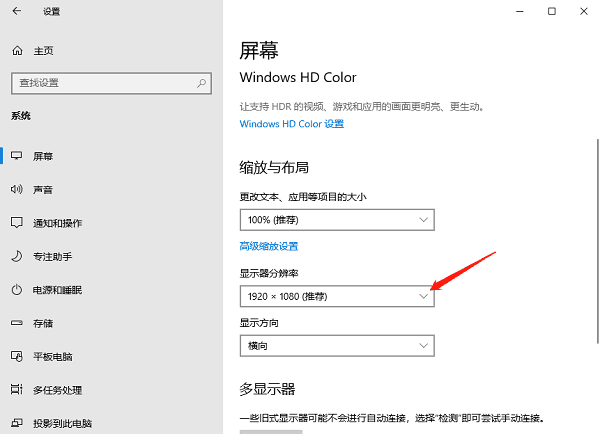
3、选择后,系统会弹出提示,点击“保留更改”即可。
二、更新显卡驱动
如果分辨率调整后仍然异常,可能是显卡驱动出现了问题,建议你可以使用驱动人生来修复或更新显卡驱动。
1、点击此处下载并安装最新版的驱动人生。

 好评率97%
  下载次数:5563069
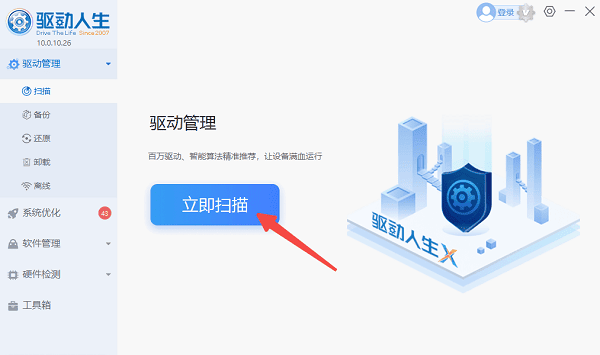
 2、完成后打开软件,进入主界面点击“立即扫描”,软件会自动检测显卡驱动是否异常或过时。
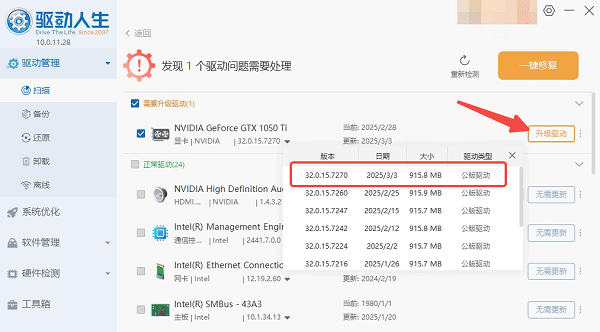
3、如果发现显卡驱动需要更新升级,点击“升级驱动”,等待软件完成修复。
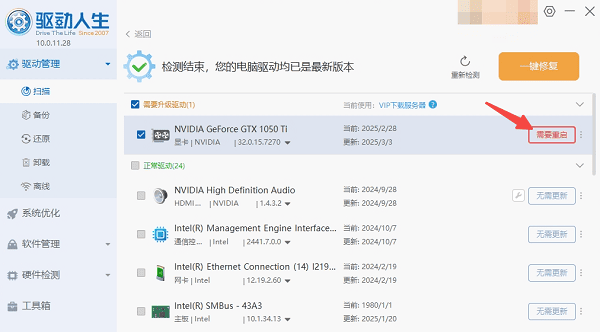
4、更新完成后,重启电脑,检查桌面比例是否恢复正常。
三、调整缩放比例
Windows系统提供了屏幕缩放功能,可用于调整文字、图标和应用大小。如果缩放比例被意外调整过大,会导致整个桌面放大。
1、右键桌面,选择“显示设置”。
2、在“缩放与布局”选项下,找到“更改文本、应用和其他项目的大小”。
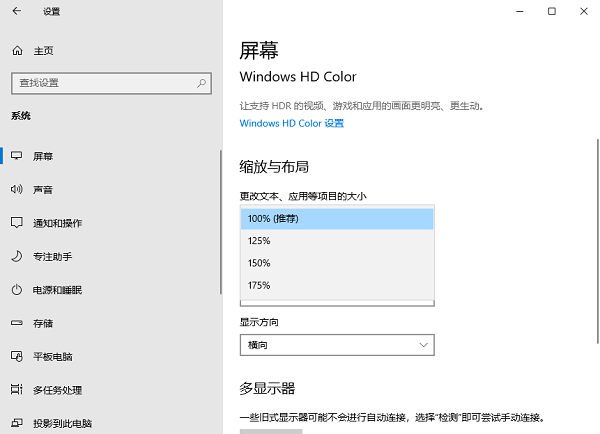
3、将比例调整为“100%(推荐)”,然后关闭设置窗口,检查显示是否恢复正常。
4、若问题仍未解决,可以尝试注销或重启电脑。
四、快捷键调整桌面显示
Windows提供了一些快捷键,可以快速恢复桌面缩放比例。如果不小心按到了放大快捷键,桌面就会被放大。
1、按住 Ctrl 键 + 鼠标滚轮:向下滚动缩小,向上滚动放大。
2、按下 Win + Ctrl + M 组合键,进入放大镜设置,选择 “关闭放大镜”。
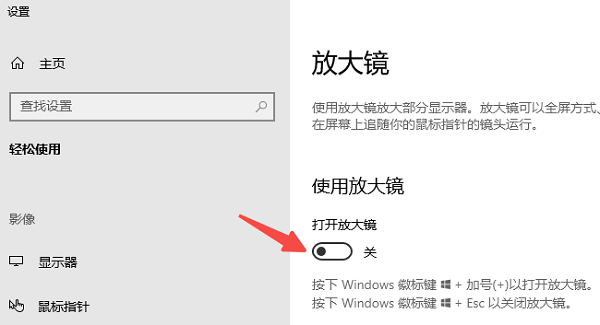
3、按下 Win +(加号键+) 或 Win +(减号键-) 也可调整放大缩小比例。
4、如果是误触快捷键导致的桌面变大,通过这些操作可以快速恢复。
五、检查显卡控制面板设置
如果你的电脑使用的是独立显卡,显卡的控制面板设置可能也会影响屏幕显示比例。
1、以英伟达显卡为例,右键桌面,选择 “NVIDIA 控制面板”。
2、进入“显示” > “更改分辨率”。
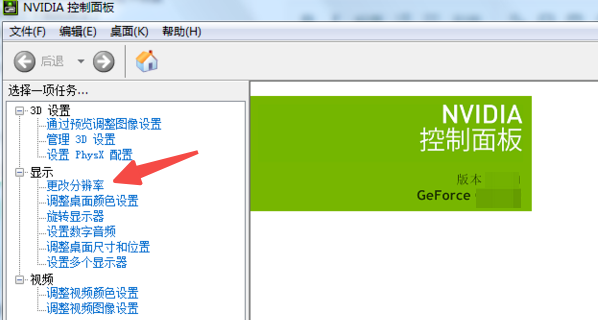
3、确保分辨率设置为“推荐值”,然后点击“应用”。
4、进入“调整桌面尺寸和位置”,选择“全屏”并“禁用缩放”,以防止画面放大或拉伸。
以上就是电脑桌面比例突然变大的解决方案。希望对大家有所帮助。如果遇到网卡、显卡、蓝牙、声卡等驱动的相关问题都可以下载“驱动人生”进行检测修复,同时驱动人生支持驱动下载、驱动安装、驱动备份等等,可以灵活的安装驱动。
好评率97% 下载次数:5563069 最新资讯
 i5-10400核显什么水平?UHD 630性能及参数详解
不少用户在购买i5-10400二手主机或组装电脑时,会关心一个问题:i5-10400核显到底什么水平?这款处理器搭载的是Intel UHD Graphics 630,虽然定位偏入门,但用于日常办公、高清视频播放以及部分轻量级网游依然可以胜任。本文将从核显参数、实际性能、游戏表现、内存搭配和驱动优化等方面详细介绍,帮助大家判断i5-10400核显是否满足自己的使用需求。
2026-09-22 11:46:27Portia9008 3080显卡显存温度过高怎么办 教你一步步排查
3080显卡显存温度过高怎么办?本文介绍检查显卡散热、更新显卡驱动、降低功耗和显存频率、检查导热材料等解决方法,帮助降低RTX 3080显存温度。
2026-09-21 17:06:48qwsa14108 5700xt驱动版本推荐:2026年最稳的版本是哪个?
5700XT驱动版本推荐指南。AMD已将RX 5000系列转入稳定维护分支,本文推荐26.8.1 WHQL为首选版本。并介绍驱动人生软件一键检测安装方法,解决5700XT黑屏掉驱动问题。
2026-09-21 14:01:34lucky21296