在使用电脑一段时间后,我们经常会发现C盘的空间不断被占满,最终导致C盘变红,严重时会影响电脑的运行速度。为了避免电脑性能变慢,本文将为你提供几种有效的清理方法,帮助你轻松恢复C盘空间。

一、清理临时文件和缓存
临时文件是系统或应用程序在运行过程中产生的文件,这些文件用于加快程序启动和运行的速度。然而,随着时间的推移,积累的临时文件会占用大量硬盘空间,尤其是在C盘。因此,定期清理这些无用的文件是非常重要的。
1、打开“此电脑”,右键点击C盘,选择“属性”。
2、在“常规”选项卡下,点击“磁盘清理”按钮,系统会自动计算C盘的可清理空间。
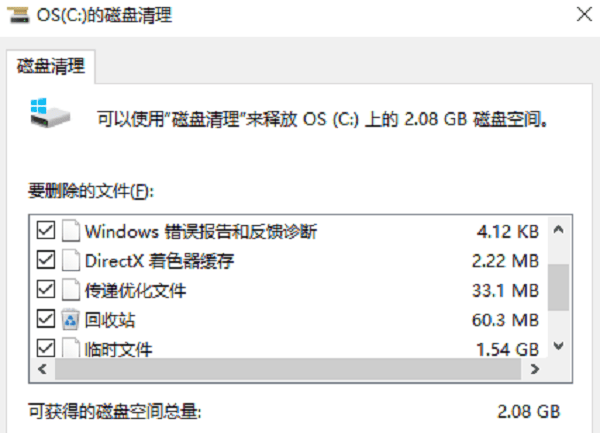
3、在弹出的“磁盘清理”窗口中,勾选“临时文件”及其他不需要的文件类型,如系统错误内存转储文件、Internet临时文件等。
4、点击“确定”,然后选择“删除文件”。
5、系统将开始清理临时文件,完成后,你会看到C盘的空间有所释放。
二、使用百贝C盘助手进行一键清理
如果你想深度清理C盘文件,可以使用百贝C盘助手。这是一款专门为清理C盘而设计的软件,它提供了一键清理功能,帮助用户快速识别和删除无用文件,优化系统空间。对新手小白来说非常友好。

 好评率97%
  下载次数:3677628
 1、打开百贝C盘助手,软件将自动扫描电脑的垃圾文件,包括临时文件、无用缓存等。
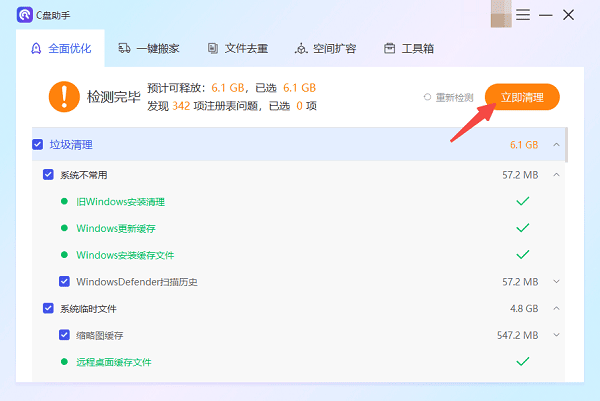
2、选择你需要清理的文件类型,点击“立即清理”按钮即可删除这些文件。
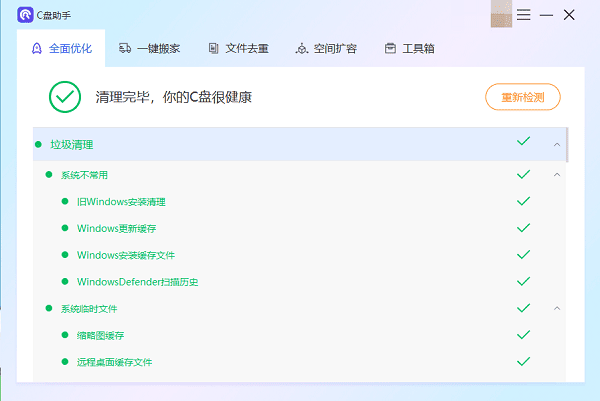
3、等待清理完成后,C盘空间将得到有效释放。
三、转移文件到其他盘符
许多用户习惯将所有文件保存在C盘上,导致C盘空间占满。事实上,图片、视频和其他文件可以转移到其他盘符(如D盘、E盘),从而减轻C盘的负担,避免C盘空间变红。
1、打开“此电脑”,右键点击C盘,选择“新建文件夹”并创建一个目标文件夹。
2、选择C盘中想要转移的文件或文件夹,右键点击,选择“剪切”。
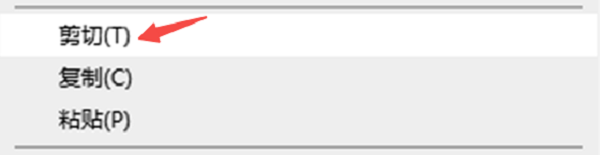
3、转到目标文件夹,右键点击并选择“粘贴”。
4、对于大型文件或文件夹,可以使用百贝C盘助手的“一键搬家”功能轻松转移文件。
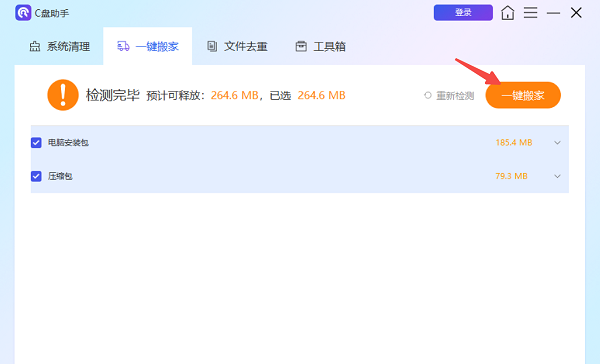
四、卸载不必要的程序
随着时间的推移,我们安装了许多软件,但并不是所有的程序都在日常使用中。长期未使用的程序不仅占用了磁盘空间,还可能导致系统变慢。卸载这些不必要的程序可以为C盘释放大量空间。
1、点击“开始”菜单,选择“设置”>“应用”。
2、在“应用和功能”下,你会看到所有已安装的程序列表。
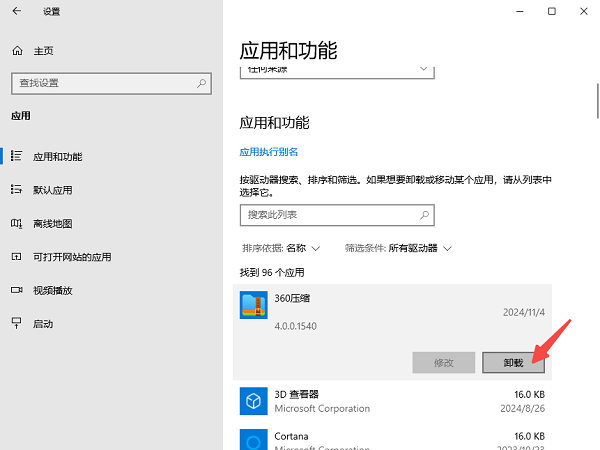
3、查找并选择不再使用的程序,点击“卸载”。
4、按照提示完成卸载过程。
五、禁用休眠功能
Windows的休眠功能会创建一个叫做“hiberfil.sys”的文件,这个文件通常会占用较大的硬盘空间。对于硬盘空间紧张的用户,可以选择禁用休眠功能,释放出这部分空间。
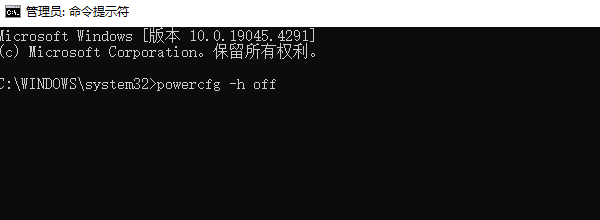
1、以管理员身份打开命令提示符。你可以通过搜索“cmd”并右键点击“命令提示符”,选择“以管理员身份运行”。
2、在命令窗口中,输入 powercfg -h off 命令。
3、按回车键执行该命令,系统将禁用休眠功能,并删除休眠文件。
以上就是电脑c盘又变红教你一键彻底清理的解决方案。希望对大家有所帮助。如果遇到网卡、显卡、蓝牙、声卡等驱动的相关问题都可以下载“驱动人生”进行检测修复,同时驱动人生支持驱动下载、驱动安装、驱动备份等等,可以灵活的安装驱动。
最新资讯
 Windows安装临时文件可以删吗?C盘空间不足这样清理
Windows安装临时文件可以删除吗?一般来说,如果Windows更新或系统安装过程已经完成,并且电脑运行正常,这类安装过程中产生的临时文件通常可以清理。不过,如果系统正在更新、安装尚未完成,或者用户还需要保留旧版本Windows用于回退,就不建议贸然删除。本文详细介绍Windows安装临时文件的作用、删除前需要注意什么,以及Windows 10/11清理C盘临时文件的几种方法。
2026-09-29 18:19:06Portia17908 电脑突然卡死伴有滋滋的声音怎么办?常见原因和解决方法
电脑突然卡死伴有滋滋的声音怎么办?这种情况可能与显卡驱动、温度过高、内存或硬盘异常有关。本文介绍电脑卡死滋滋响的常见原因和解决方法。
2026-09-29 18:18:18lucky15520 怎么看USB是2.0还是3.0?简单几步查看版本
怎么看USB是2.0还是3.0?本文介绍通过接口颜色、设备管理器、硬件检测等方法查看USB版本,并分析USB2.0和USB3.0速度区别以及驱动异常解决方法。
2026-09-29 18:17:20lucky11209