如今,Wi-Fi已经成为我们生活的一部分。但有时也会遇到手机、电脑等设备显示“无法加入网络”或“连接失败”的提示,导致无法正常上网。下面我们来看看其原因及解决方法。

一、路由器或信号问题
路由器未正常启动、距离过远导致信号弱,或路由器固件故障。
重启路由器:拔掉电源等待30秒后重新插电。
靠近路由器:确保设备在信号覆盖范围内(建议距离3-5米内)。
检查路由器指示灯:正常运行时,电源灯和Wi-Fi灯应为常亮或稳定闪烁。
二、设备连接数超限
路由器设置了最大连接设备数,超过限制后新设备无法加入。
进入路由器管理界面(通常通过浏览器输入192.168.1.1或192.168.0.1),调整“最大连接设备数”。
断开其他闲置设备的网络连接。
三、IP地址冲突
多台设备被分配了相同的IP地址,导致网络冲突。在电脑的Wi-Fi设置中,选择“忘记此网络”后重新连接。
点击任务栏Wi-Fi图标 → “网络和Internet设置”。
进入 “WLAN” → “管理已知网络”。
选择目标网络 → 点击 “忘记”。
重新搜索并连接网络。
四、系统或驱动故障
设备系统更新后出现兼容性问题,或无线网卡驱动异常。电脑可下载“驱动人生”快速检测更新无线网卡驱动。

 好评率97%
  下载次数:5670104
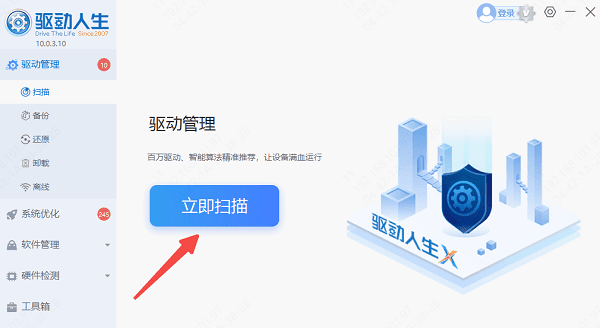
 下载并安装【驱动人生】,打开软件点击「立即扫描」,自动检测缺失或异常驱动;
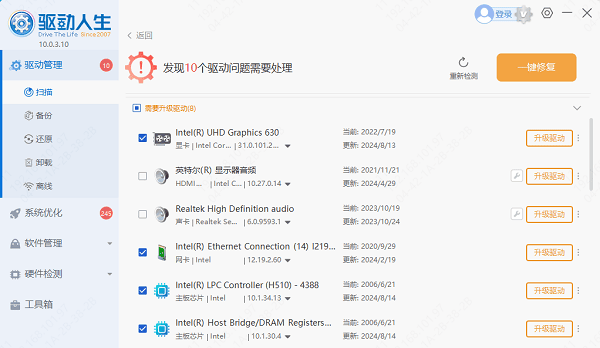
在扫描结果中找到「无线网卡」,点击「升级驱动」完成更新;
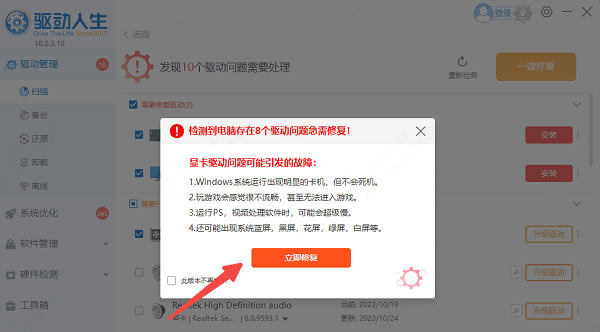
或直接点击「立即修复」软件会自动为你更新系统上所有缺失或过时的驱动程序。
重启电脑后重新尝试连接wifi。
以上就是电脑wifi无法加入网络的解决方法。如果遇到网卡、显卡、蓝牙、声卡等驱动的相关问题都可以下载“驱动人生”进行检测修复,同时驱动人生支持驱动下载、驱动安装、驱动备份等等,可以灵活的安装驱动。
最新资讯
 应用虚拟交换机属性更改时出错怎么办?5种解决方法
创建 Hyper-V 虚拟交换机时,遇到“应用虚拟交换机属性更改时出错”怎么办?本文从旧交换机残留、网卡驱动异常、网络绑定冲突等原因入手,介绍检查虚拟交换机设置、更新网卡驱动、清理冲突配置以及重置网络等解决方法,帮助 Windows 10、Windows 11 及相关 Hyper-V 用户逐步排查故障。
2026-10-28 11:37:53Portia13338 Realtek RTL8111H-CG网卡驱动安装与配置全攻略
RTL8111H-CG网卡驱动怎么下载?本文介绍Realtek RTL8111H-CG千兆网卡驱动下载安装方法,包括驱动人生自动安装、Realtek网站下载,以及网卡频繁断网、网速只有100Mbps等问题的解决方法。
2026-10-28 10:31:36lucky29779 AC9462网卡无法启动代码10?操作失败的修复方法
Intel Wireless-AC 9462无线网卡无法启动,设备管理器提示代码10、操作失败、请求的操作不成功?本文介绍断电重启、通过驱动人生安装兼容网卡驱动、卸载重装驱动及排查硬件的方法,解决Win10/Win11 WiFi消失、网卡黄色感叹号等问题。
2026-10-27 18:53:09kevin23255