在使用Windows系统的过程中,"正在准备Windows,请不要关闭计算机"的提示本应是系统更新或配置的正常环节。但有时这个界面持续了很长时间该怎么解决?强制关机是否会导致数据丢失?下面我们一起来看看。

方法1:基础排查与强制重启
第一步:保持等待至少2小时,某些大型更新(如版本升级)可能需要更长时间。
第二步:若长时间无响应,长按电源键10秒强制关机,等待30秒后重新开机。
方法2:安全模式+驱动冲突修复
①重启进入恢复环境
强制关机并重启3次,触发Windows自动进入高级启动选项。或开机时连续按F8。
②选择安全模式
在"选择一个选项"界面,进入疑难解答 > 高级选项 > 启动设置 > 重启,按F4/F5进入带网络的安全模式。
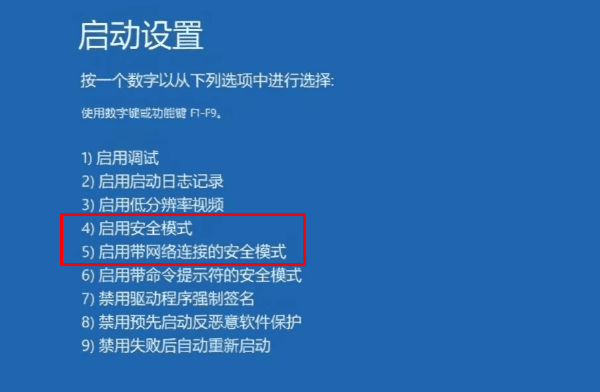
③在安全模式中操作
在安全模式下访问驱动人生官网,或直接点击此处下载该软件并安装。

 好评率97%
  下载次数:5602836
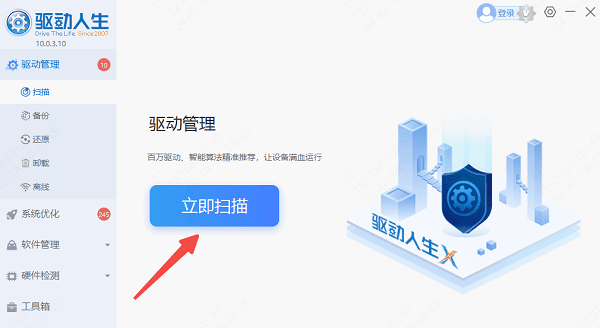
 打开软件,点击“立即扫描”,自动检测异常驱动(如未签名驱动、版本过旧或冲突驱动)。
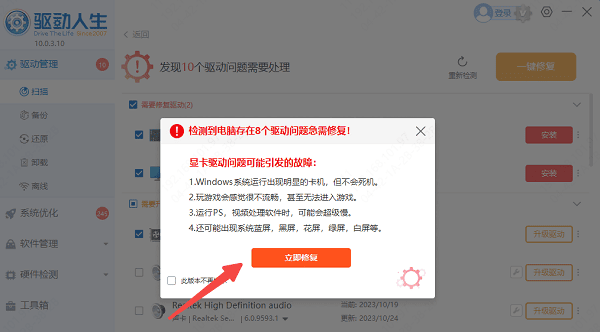
等待扫描结果,点击“立即修复”,自动下载稳定版本。
修复完成后重启电脑,观察系统能否正常进入桌面并完成更新配置。
方法3:使用系统修复工具
①启动修复
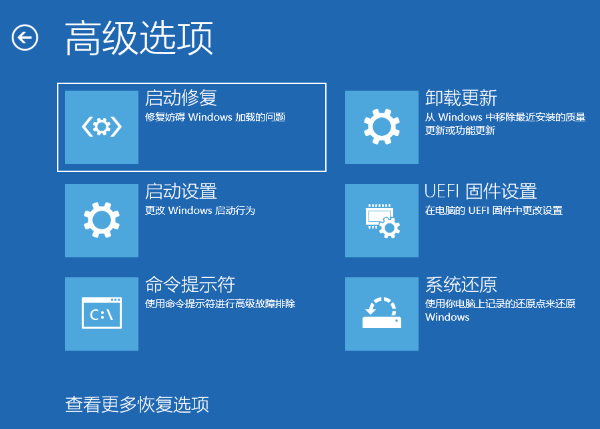
通过高级启动选项进入疑难解答 > 高级选项 > 启动修复,系统将自动检测并尝试修复启动问题。
②回退到上一版本
若问题出现在系统更新后,选择疑难解答 > 高级选项 > 卸载更新,移除最近的质量更新或功能更新。
方法4:重置或重装系统
若上述方法无效,可选择保留文件的系统重置:
进入疑难解答 > 重置此电脑,选择保留我的文件。
若重置失败,需使用U盘制作Windows安装介质,进行全新安装(需提前备份数据)。
方法5:预防措施
①定期更新驱动
每月打开驱动人生检测是否有驱动要更新,减少因驱动过期导致的系统冲突。
②备份关键驱动
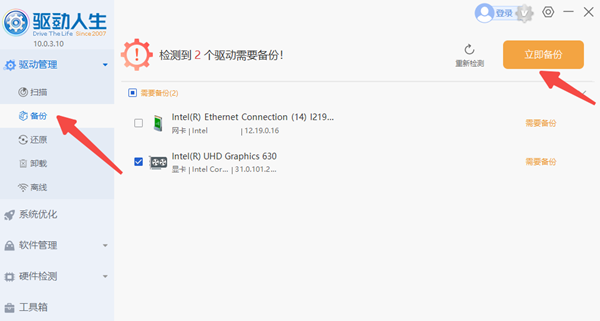
在系统重大更新前,使用驱动人生“备份”功能导出当前驱动包,存至U盘或云盘。若更新失败,可快速还原驱动环境。
③优化更新策略
设置更新活跃时段(设置→Windows更新→高级选项),避免在使用时强制更新。
面对"正在准备Windows"的卡顿问题,切忌频繁强制关机。通过以上方法,多数情况下可有效解决。如果遇到网卡、显卡、蓝牙、声卡等驱动的相关问题都可以下载“驱动人生”进行检测修复,同时它还支持驱动下载、驱动安装、驱动备份等等,可以灵活的安装驱动。
好评率97% 下载次数:5602836 最新资讯
 Windows安装临时文件可以删吗?C盘空间不足这样清理
Windows安装临时文件可以删除吗?一般来说,如果Windows更新或系统安装过程已经完成,并且电脑运行正常,这类安装过程中产生的临时文件通常可以清理。不过,如果系统正在更新、安装尚未完成,或者用户还需要保留旧版本Windows用于回退,就不建议贸然删除。本文详细介绍Windows安装临时文件的作用、删除前需要注意什么,以及Windows 10/11清理C盘临时文件的几种方法。
2026-09-29 18:19:06Portia17908 电脑突然卡死伴有滋滋的声音怎么办?常见原因和解决方法
电脑突然卡死伴有滋滋的声音怎么办?这种情况可能与显卡驱动、温度过高、内存或硬盘异常有关。本文介绍电脑卡死滋滋响的常见原因和解决方法。
2026-09-29 18:18:18lucky15521 怎么看USB是2.0还是3.0?简单几步查看版本
怎么看USB是2.0还是3.0?本文介绍通过接口颜色、设备管理器、硬件检测等方法查看USB版本,并分析USB2.0和USB3.0速度区别以及驱动异常解决方法。
2026-09-29 18:17:20lucky11210