当你在看电影、听音乐或者开视频会议时,电脑音响突然没有声音是一件非常让人头疼的事情。那么,造成电脑音响没声音的原因有哪些?又该如何逐一排查和解决?本文将从多个角度为你分析并提供详细操作步骤,帮助你快速恢复电脑音响的正常工作。

一、检查音量设置是否被静音
首先,电脑音响没声音,最基础也最容易被忽略的原因是系统音量被调得太低甚至静音了。有时在不经意的操作中,音量被误关,导致听不到任何声音。
1、在任务栏右下角点击“音量图标”,检查是否显示为“静音”状态。
2、将音量滑块向右拖动,尝试调高音量。
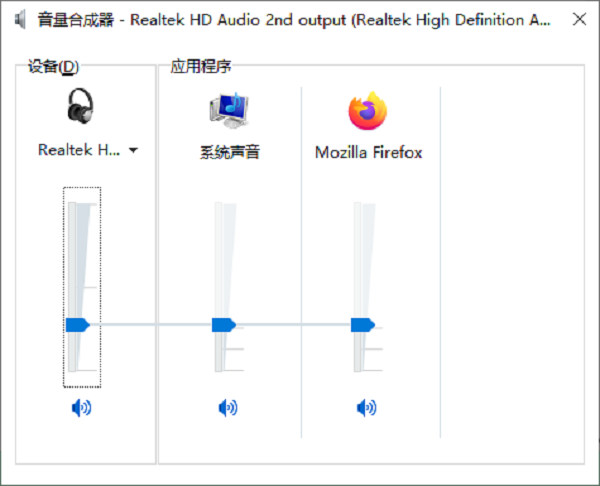
3、右键点击音量图标,选择“打开音量合成器”,检查所有应用的音量是否都正常开启。
4、如果你在使用耳机或外接音响,确保音频输出设备已经正确连接。
二、确认音频输出设备是否正确
其次,系统可能会自动切换到不正确的输出设备,导致声音被输出到其他地方,或者干脆没有输出。
1、右键点击任务栏的音量图标,选择“声音”设置。
2、在“播放”标签页中,确认默认设备是否为你正在使用的音响或音箱。
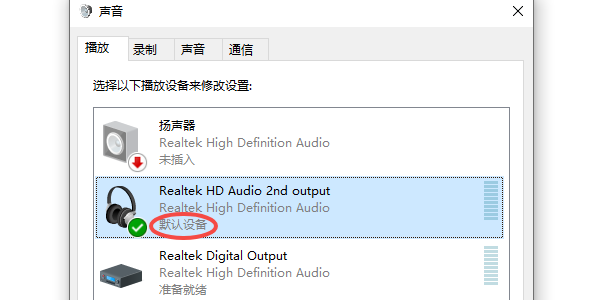
3、如果不是,选中你的设备,点击右下角的“设为默认”。
4、点选设备后,点击“属性”,切换到“级别”选项卡,检查是否被静音。
三、更新电脑声卡驱动
声卡驱动异常也是导致音响无声的常见原因之一。如果系统无法识别声卡或者驱动版本过旧、出错,都可能导致声音无法正常输出。此时,建议你使用驱动人生来检测并修复声卡驱动,这个方法尤其适合不熟悉手动安装驱动的用户。
1、如果你的电脑还未安装驱动人生,可以点击此处下载最新版的程序并安装。

 好评率97%
  下载次数:5631068
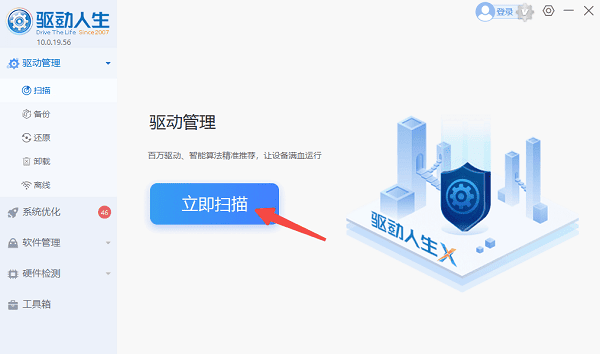
 2、打开驱动人生,点击“立即扫描”,软件将自动检测硬件驱动状态。
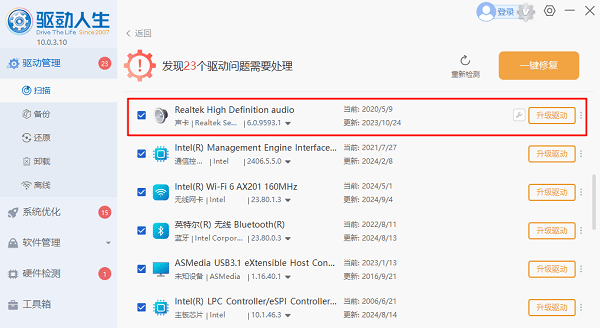
3、等待扫描完成后,点击“升级驱动”按钮,自动更新声卡驱动。
4、更新完成后需要重启电脑使其正常生效,再检查音响是否恢复正常。

四、检查音频服务是否开启
此外,Windows音频服务负责整个系统的声音处理流程。如果这个服务被关闭,系统将无法正常输出任何声音。
1、按下 Win + R 组合键,输入 services.msc 并按回车,打开服务列表。
2、找到“Windows Audio”服务,双击打开。
3、检查“启动类型”是否为“自动”,如果不是请修改。
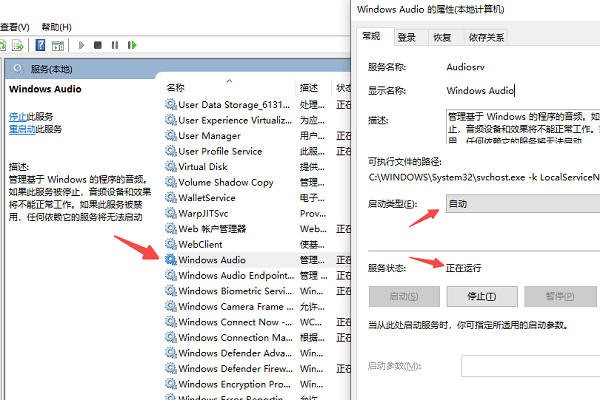
4、如果当前状态为已停止,需要点击“启动”按钮。
5、同样检查并启动“Windows Audio Endpoint Builder”服务,设置完成后重启电脑。
五、尝试运行故障排除工具
最后,Windows自带的故障排除工具可以帮助你识别并自动修复一些常见问题,非常适合快速排查错误原因。
1、打开“设置”>“系统”>“疑难解答”>“其他疑难解答”。
2、找到“播放音频”,点击“运行”。
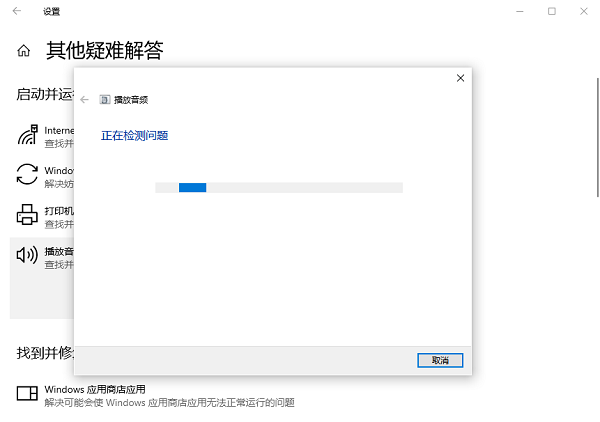
3、系统将自动检测并尝试修复音频相关的问题。
4、根据提示完成操作,重启电脑后检查问题是否解决。
以上就是电脑音响没声音的解决方法。希望对大家有所帮助。如果遇到网卡、显卡、蓝牙、声卡等驱动的相关问题都可以下载“驱动人生”进行检测修复,同时驱动人生支持驱动下载、驱动安装、驱动备份等等,可以灵活的安装驱动。
最新资讯
 麦克风无插座信息怎么办?Win10/Win11解决方法汇总
电脑麦克风显示“无插座信息”、无法识别或没有声音怎么办?本文针对Windows 10、Windows 11系统,分析麦克风接口连接异常、Realtek声卡驱动问题、插孔检测设置及系统权限等常见原因,并提供接口检查、输入设备设置、驱动修复和麦克风权限调整等解决方法。
2026-10-15 10:09:15Portia16626 麦克风阵列暂时无法使用怎么办?电脑麦克风故障排查方法
电脑提示“麦克风阵列暂时无法使用”,可能与麦克风权限关闭、录音设备设置错误、音频驱动异常或系统音频组件故障有关。本文从权限设置、输入设备切换、录音疑难解答、驱动修复等方面入手,详细介绍麦克风阵列无法使用的解决方法,帮助恢复语音通话、会议和录音功能。
2026-10-12 10:40:53Portia14747 Realtek ALC236声卡驱动怎么下载 详细安装步骤
Realtek ALC236声卡驱动怎么下载和安装?本文介绍通过驱动人生、设备管理器、电脑型号匹配及重新安装驱动等方法,帮助解决声卡驱动缺失、安装失败、电脑没有声音等问题。
2026-10-10 11:12:34qwsa24799