我们在购买显示器、搭配支架、安装支架臂或进行外接扩展时,常常需要提前知道电脑的显示器尺寸大小(也就是屏幕对角线尺寸)。然而,很多人并不知道从哪里查看自己的显示器尺寸,尤其是笔记本用户,外包装早已遗失,又不方便测量。别急,本文就教你3种实用的方法,快速查清电脑屏幕的尺寸大小。

一、使用“驱动人生”一键查看
对于大多数用户来说,借助专业的工具不仅可以省去繁琐的步骤,还可以快速获取显示器详细信息。这里推荐你使用驱动人生,它不仅能识别显卡、网卡等硬件信息,也能准确显示屏幕尺寸。
1、下载并安装最新版的驱动人生。

 好评率97%
  下载次数:5627987
 2、打开驱动人生,点击左侧菜单栏的“硬件信息”。
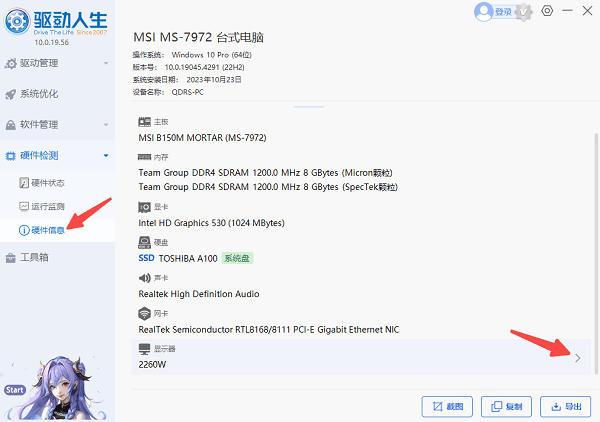
3、在硬件信息界面中,找到“显示器”,点击右侧的“>”符号即可查看详细信息。
4、此时你可以看到屏幕的品牌、型号、分辨率以及最关键的“屏幕尺寸”。
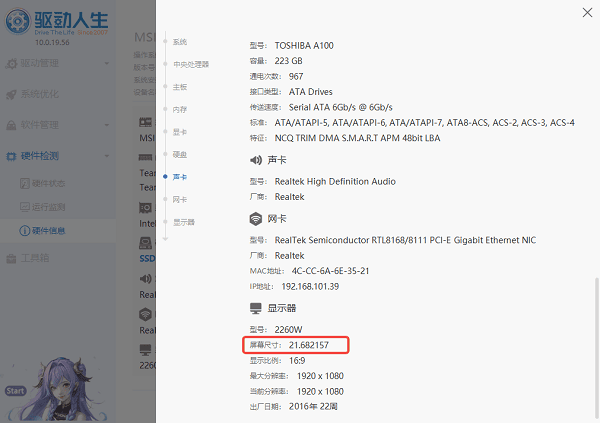
5、如“屏幕尺寸”一栏明确显示了数值为 21.682157 英寸,这就是当前显示器的物理对角线尺寸,单位为英寸。
二、通过显示器型号查询
如果你的电脑可以识别出显示器型号,也可以通过型号在网上查找屏幕尺寸信息。
1、按下快捷键 Win + R 打开运行,输入 dxdiag,点击确定。
2、在打开的DirectX诊断工具中,点击“显示”选项卡,查找显示器的“名称”或“设备型号”。
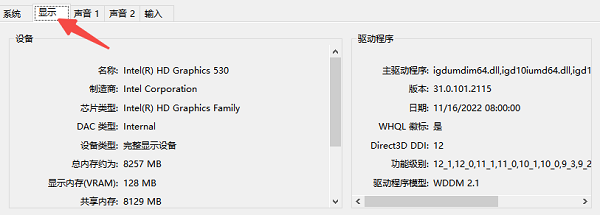
3、将这个型号(如“DELL U2412M”)复制到搜索引擎中,搜索其厂商规格参数。
4、通常在产品说明页面,你可以看到“23.8英寸”或“27英寸”等明确尺寸标识。
三、通过 BIOS/UEFI 或 OEM 工具查看
部分品牌的 OEM 管理软件或 BIOS 信息中,会包含设备出厂配置,包括显示器尺寸(尤其是笔记本)。
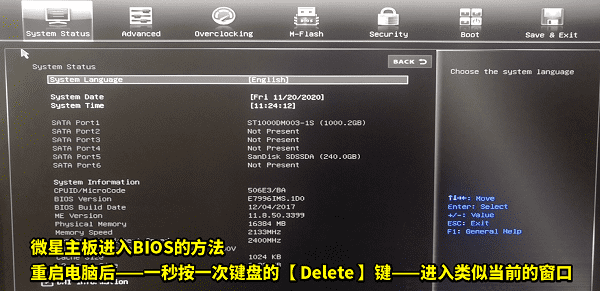
1、重启电脑,按 Del、F2 或其他指定键进入 BIOS/UEFI。
2、查找“System Info”、“Product Info”或“Display”相关选项。
3、如果支持,可能会列出型号和尺寸(如 HP、Lenovo ThinkPad 系列)。
以上就是查看电脑屏幕尺寸大小的方法。希望对大家有所帮助。如果遇到网卡、显卡、蓝牙、声卡等驱动的相关问题都可以下载“驱动人生”进行检测修复,同时驱动人生支持驱动下载、驱动安装、驱动备份等等,可以灵活的安装驱动。
最新资讯
 Microsoft XNA Framework Redist 3.1缺失怎么办?下载安装教程
Microsoft XNA Framework Redist 3.1缺失,导致游戏无法启动或运行时报错怎么办?本文介绍XNA Framework 3.1的作用及常见缺失原因,并提供星空运行库修复大师检测安装、微软官方下载安装、启用.NET Framework 3.5和修复游戏自带运行库等方法,帮助Windows用户排查游戏运行环境异常。
2026-10-15 11:33:59Portia21889 C盘传递优化文件可以删除吗?安全清理方法
C盘传递优化文件可以删除吗?可以。它是Windows更新和应用下载产生的缓存文件,正常清理不会卸载已安装的更新。本文介绍Win10、Win11传递优化文件的安全删除方法,以及占用空间过大、删除失败、清理后再次出现的处理办法。
2026-10-15 11:05:42kevin22705 C盘清理后仍然空间不足怎么办 试试这5种方法
C盘清理后仍然空间不足怎么办?本文介绍5种解决方法,包括使用百贝C盘清理大师深度清理、Windows磁盘清理、卸载大型软件、迁移软件数据及清理大文件,帮助释放C盘空间。
2026-10-14 17:50:31qwsa27544