无论是听音乐、看电影还是玩游戏,好的音响设备都能带来更震撼的听觉体验。但很多人在初次使用外接音响时,可能会遇到连接问题。本文将详细介绍几种常见的音响连接电脑的方法,帮助您轻松完成设置,享受高品质音效。

1. 有线连接方式
(1)3.5mm音频接口连接
大多数电脑和音响都支持3.5mm音频接口(即常见的耳机插孔),连接步骤如下:
找到电脑的音频输出接口(通常为绿色插孔)连接音响。然后打开音响,调整音量即可。
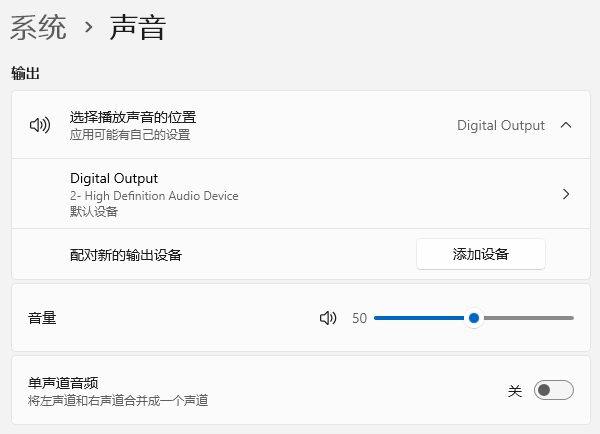
在电脑右键点击任务栏右下角的“音量图标”。
选择 “打开声音设置”(Win10)或 “声音设置”(Win11)。
在“输出”部分,点击下拉菜单,设置您的音响设备为默认。
(2)USB接口连接
部分音响支持USB连接,操作如下:
将音响的USB线插入电脑的USB接口。
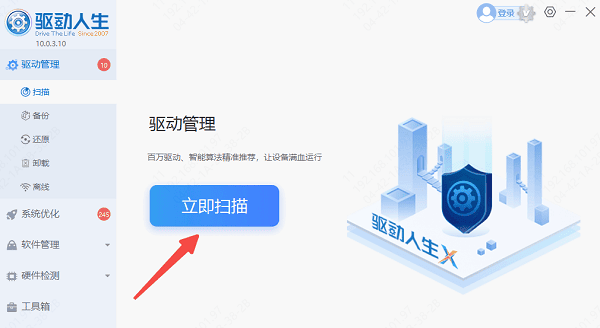
电脑会自动识别设备,部分音响可能需要安装驱动。可以借助“驱动人生”软件自动检测安装。

 好评率97%
  下载次数:5627871
 只需打开驱动人生,点击“立即扫描”功能即可检测电脑需要更新的驱动,然后点击“立即修复”即可更新驱动到最新版本。
同时在电脑“声音设置”中选择USB音响作为默认输出设备。
(3)RCA或光纤/同轴接口连接
如果您的音响支持RCA(红白莲花头)或光纤/同轴接口,可按以下方式连接:
RCA连接:使用3.5mm转RCA线,将电脑的音频输出与音响的RCA输入对接。
光纤/同轴连接:若电脑有光纤/同轴输出接口,可直接连接音响的对应输入口,并在电脑声音设置中选择“数字音频输出”。
2. 无线连接方式
(1)蓝牙连接
如果您的音响支持蓝牙,可以无线连接电脑:
打开音响的蓝牙配对模式(通常长按配对键)。
在电脑上进入“设置” > “蓝牙和其他设备”,开启蓝牙并搜索设备。
选择您的音响名称,完成配对。
如果没有搜到,可以点击“添加设备”,手动添加。

在“声音设置”中选择蓝牙音响作为输出设备。
(2)Wi-Fi或无线适配器连接
部分高端音响支持Wi-Fi或专用无线适配器连接:
按照音响说明书,下载对应的控制软件。
将音响和电脑连接至同一Wi-Fi网络。
在软件中添加设备,并设置为电脑的音频输出。
以上就是wifi已连接但有感叹号的解决方法,希望对你有帮助。如遇电脑驱动问题,可使用驱动人生进行检测修复,同时它还支持驱动下载、驱动安装、驱动备份等等,可以灵活的安装驱动。
最新资讯
 C盘传递优化文件可以删除吗?安全清理方法
C盘传递优化文件可以删除吗?可以。它是Windows更新和应用下载产生的缓存文件,正常清理不会卸载已安装的更新。本文介绍Win10、Win11传递优化文件的安全删除方法,以及占用空间过大、删除失败、清理后再次出现的处理办法。
2026-10-15 11:05:42kevin22703 C盘清理后仍然空间不足怎么办 试试这5种方法
C盘清理后仍然空间不足怎么办?本文介绍5种解决方法,包括使用百贝C盘清理大师深度清理、Windows磁盘清理、卸载大型软件、迁移软件数据及清理大文件,帮助释放C盘空间。
2026-10-14 17:50:31qwsa27543 d3dcompiler_33.dll缺失怎么修复?4种方法解决游戏启动报错
电脑打开游戏或软件时提示d3dcompiler_33.dll缺失、找不到文件或无法继续执行代码怎么办?本文介绍d3dcompiler_33.dll的作用及常见缺失原因,并提供星空运行库修复大师检测修复、微软官方DirectX运行库安装、验证游戏文件和系统文件检查等解决方法,帮助Windows 10、Windows 11用户排查DLL报错。
2026-10-14 14:50:30Portia29744