打开设备管理器,却发现自己的独立显卡(独显)找不到了,这是怎么回事?这并不一定代表显卡坏了,可能是一些小问题导致独显消失了。下面就一起来排查下,教你一步步把独立显卡找回来。

1、检查BIOS设置
有些电脑在BIOS(开机时按F2、DEL等进入)里会有“显卡优先模式”或“显示适配器”选项。如果设置成只用核显(CPU自带显卡),系统就不会加载独显。
解决方法:
进入BIOS,找到“Advanced”或“Chipset”里的“Graphics Configuration”;
把Primary Display设置为“PEG”或“PCI-E”,保存并重启。
2、更新或重新安装显卡驱动
驱动损坏或未安装,也会导致设备管理器不显示独显。
解决方法:
使用“驱动人生”软件,一键检测和安装显卡驱动,省时省力。

 好评率97%
  下载次数:5662976
 在电脑打开驱动人生软件,点击“驱动管理”,进行扫描。

根据提示一键下载安装需要的驱动。
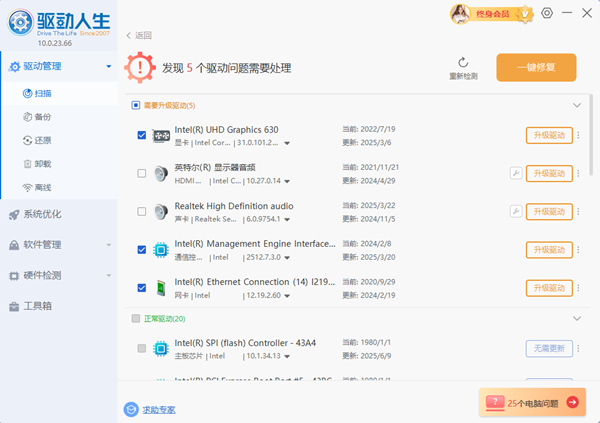
安装完后最好重启电脑,让驱动生效。
3、查看是否被隐藏
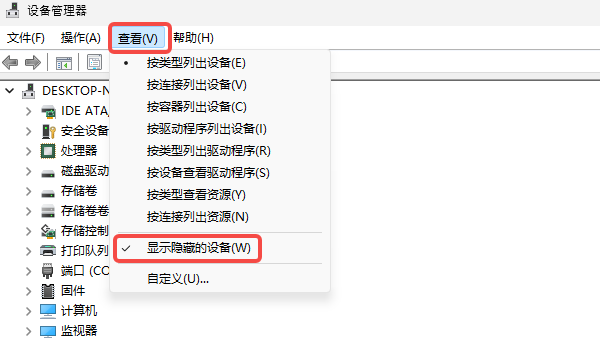
有时候设备管理器把异常设备隐藏了。
解决方法:
在设备管理器顶部点击“查看”,勾选“显示隐藏的设备”,看能不能看到独显。
4、确认系统中是否禁用了显卡
如果曾在设备管理器里禁用了独显,它就会消失。
解决方法:
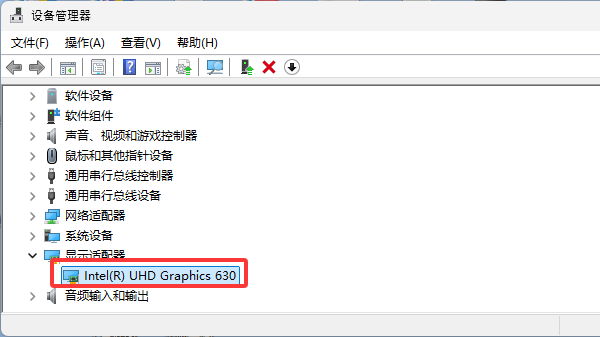
右键“开始”菜单,选择并进入设备管理器;
展开“显示适配器”,右键点击独显,如果看到“启用设备”,点击启用即可。
5、检查硬件连接
台式机用户注意:独显没插好或者供电线松动,也可能导致显卡无法识别。
解决方法:
关机后打开机箱,重新插拔显卡;
检查显卡电源接口有没有插好。
6、更新系统或重置
Windows更新异常也可能影响显卡识别。
解决方法:
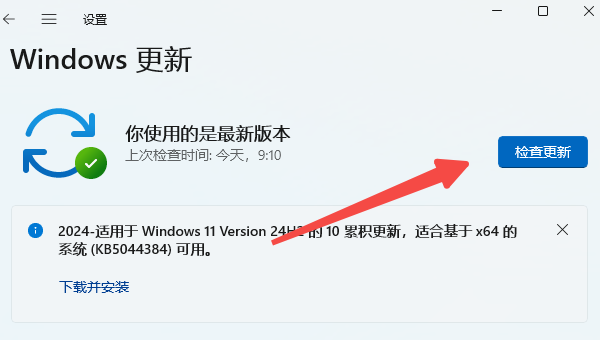
更新Windows到最新版本,打开电脑“设置”→“Windows更新”→“检查更新”,检查并安装更新。
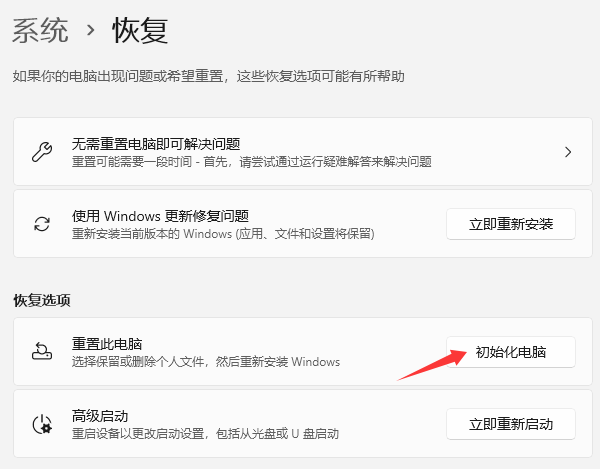
如果排查后仍找不到显卡,可以考虑“设置”-“Windows更新”-“高级选项”-“恢复”-“重置此电脑”,重装系统。
设备管理器找不到独显并不一定是显卡坏了,大多数情况下是BIOS设置、驱动或者硬件连接的小问题。一步步排查,基本都能解决。如果以上方法试过后都没用,那建议联系专业维修或者售后帮忙。
最新资讯
 HD4400核显驱动下载,认准这3个方法
HD4400核显驱动怎么下载?本文介绍Intel HD Graphics 4400显卡驱动下载和安装方法,包括英特尔网站、笔记本品牌官网及驱动人生自动检测,以及显卡驱动安装失败、代码43、分辨率异常等问题的解决方法。
2026-10-27 11:39:11lucky22315 NVIDIA 621.01驱动怎么回退?旧版本安装教程
NVIDIA 621.01显卡驱动更新后出现黑屏、卡顿,如何回退旧版本?本文介绍通过驱动人生卸载并安装兼容驱动、设备管理器回退及手动安装617.42的方法,解决回退按钮灰色、旧版驱动安装失败等问题。
2026-10-27 10:39:23kevin23023 NVIDIA Overlay.exe应用程序错误0x80000003怎么解决?2026最新修复方法
本篇针对Win10/Win11弹出“NVIDIA Overlay.exe应用程序错误 0x80000003 / unknown software exception”的问题,先说明它与 EXCEPTION_BREAKPOINT、显卡驱动、游戏内覆盖层、第三方注入、VC++运行库及系统更新的关系,再给出修复顺序:关闭 In-Game Overlay、重启 NVIDIA 服务、用驱动人生回退/安装稳定驱动并修复运行库、DDU 清洁安装、排除 Discord/Steam/MSI Afterburner 等冲突、sfc/DISM 修复系统,以及通过事件查看器定位故障模块。
2026-10-27 10:29:55Portia25708