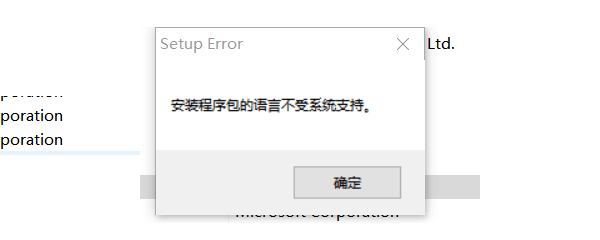
在安装某些软件时,部分用户会遇到这样的报错提示:“安装程序包的语言不受系统支持”,导致无法继续安装程序。那么,这个提示是什么意思?出现的原因有哪些?又该如何排查解决呢?本篇文章将针对这些问题为你一一解答,帮助你顺利完成软件安装。

一、什么是“安装程序包的语言不受系统支持”?
这是 Windows 系统在安装 MSI 或 EXE 安装程序时的一种系统级报错。简而言之,它表示:
安装程序包含的语言与当前系统语言不兼容。
系统缺少安装程序所需的语言支持组件。
安装程序在检测语言支持时校验失败,安装中断。
二、出现该问题的常见原因
导致该问题的因素有很多,但归纳起来主要包括以下几点:
1、系统语言设置与安装包不一致
比如你的系统语言是简体中文,而安装包只提供英文或日文支持,系统识别失败就会报错。
2、缺少语言支持组件或字体包
某些 Windows 精简版或自定义安装版会裁剪掉部分语言资源,如字体、语言包、书写支持组件等,从而无法解析某些语言的安装包。
3、系统运行库或语言环境组件损坏
比如 .NET Framework、Visual C++ 运行库或多语言支持组件损坏,也会导致系统在语言加载阶段报错。
4、安装程序仅支持特定语言
一些早期软件或海外程序只适配英文或特定语种,若系统环境不符合,程序默认终止安装流程。
三、解决方案
方法一:修改系统语言设置
如果你发现某个软件安装程序只支持英文(或其他语言),而你的系统为简体中文,这时候可以尝试临时切换语言环境。
1、打开 Windows 设置,点击“时间和语言”>“语言”。
2、在“首选语言”中点击“添加语言”,添加英文(美国)或程序所需语言。
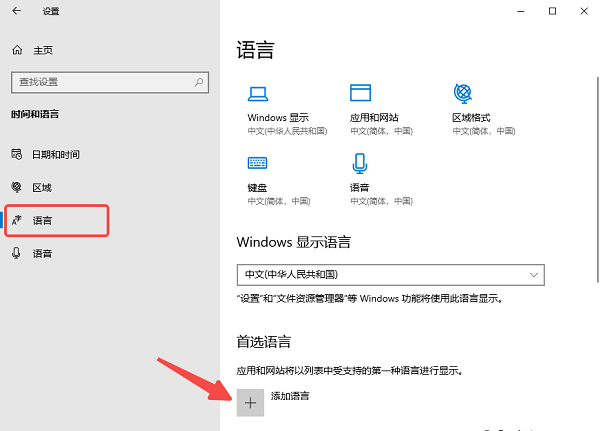
3、安装完成后,点击该语言,设置为“Windows 显示语言”。
4、重启电脑后重新运行安装程序。
5、如果安装成功,之后你可以再把系统语言切换回中文。
方法二:安装语言包支持组件
部分系统虽然语言设置为中文,但内部可能缺少其他语言的支持组件(如某些地区版或精简版系统)。可以通过以下方法手动安装缺失的语言包:
1、在“语言”界面找到当前系统语言,点击“选项”。
2、查看是否已安装语音包、语言包、基本书写支持等。

3、如果没有,可以点击“添加组件”进行安装。
4、安装完成后重新运行程序。
方法三:修复系统组件
当语言支持组件、运行时库等被误删或损坏时,也会导致语言校验失败。这时,可以使用星空运行库修复大师对系统环境进行一键修复。它专门用于修复运行时环境,如 VC++、.NET Framework、语言支持包等,适用于无法打开、安装出错、运行时报错等多种情况。
1、点击下方按钮可直接下载并安装星空运行库修复大师。

 好评率97%
  下载次数:3711124
 2、完成后打开软件,点击“扫描”,系统会自动扫描缺失的组件。

3、扫描结束后会列出电脑缺失的运行库组件,点击右上方的“立即修复”按钮。
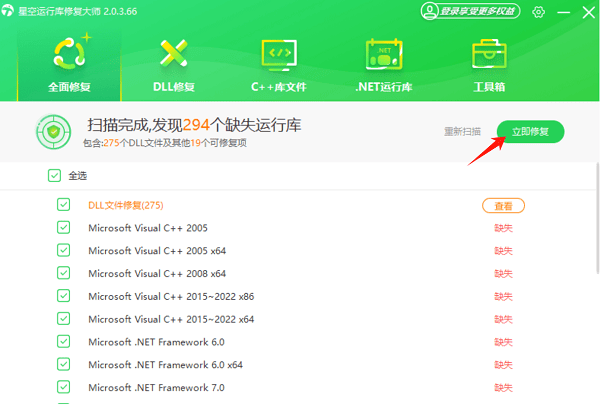
4、等待修复完成后,重启电脑再次尝试安装程序。

方法四:使用兼容模式运行安装程序
有些旧版本安装包无法识别新系统的语言接口,可以尝试通过兼容模式运行,绕过语言检查逻辑。
1、右键安装程序图标,点击“属性”。
2、切换到“兼容性”选项卡。
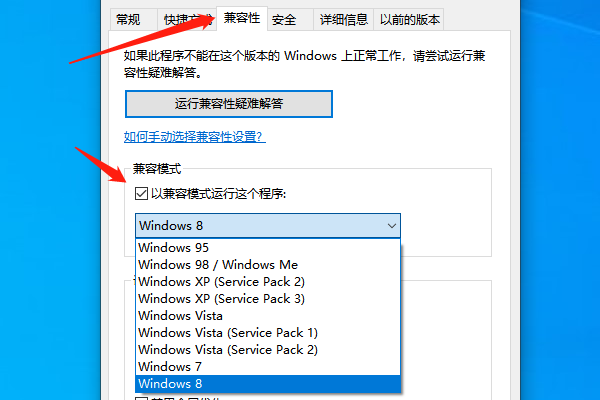
3、勾选“以兼容模式运行这个程序”,选择“Windows 7”或“Windows 8”。
4、点击“应用”,然后双击运行。
遇到“安装程序包的语言不受系统支持”这种问题,不必慌张。通过调整系统语言、补全语言组件,或者使用星空运行库修复大师修复系统环境,大多数情况下都能顺利解决。如果你还遇到网卡、显卡、蓝牙、声卡等驱动的相关问题,建议下载“驱动人生”进行检测修复。
最新资讯
 删除的视频怎么找回 4种方法恢复误删视频
电脑删除的视频怎么找回?本文介绍回收站还原、撤销删除、系统备份及数据救星扫描等4种方法,帮助你尝试恢复误删或永久删除的视频文件。
2026-10-19 15:11:14qwsa26280 Muse Spark Open怎么用?模型下载、硬件要求及API接入指南
Muse Spark Open怎么用?本文介绍Meta Muse Spark Open模型的下载地址、8160亿参数模型的硬件配置要求、本地部署步骤及API接入方法。
2026-10-19 15:05:45lucky16891 电脑打开软件提示win32u.dll找不到怎么办?详细修复教程
电脑打开软件或游戏时,如果出现“由于找不到win32u.dll,无法继续执行代码”或“win32u.dll丢失”等提示,通常需要排查Windows系统文件损坏、系统更新异常或程序文件缺失等问题。本文整理了5种常见解决方法,帮助用户逐步修复win32u.dll相关错误,恢复软件正常运行。
2026-10-19 15:03:58Portia10098