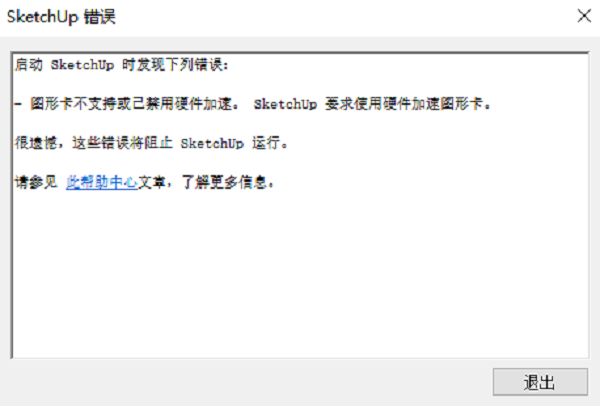
使用电脑时,如果你突然看到“图形卡不支持硬件加速”或者“已禁用硬件加速”的提示,别慌。这种情况常出现在玩游戏、剪视频、看高清视频的时候,表现就是画面卡顿或者程序直接崩了。别着急,这篇文章会告诉你该怎么一步步解决,让硬件加速重新发挥作用。

一、什么是硬件加速?
硬件加速(Hardware Acceleration)指的是让CPU将部分任务(如图像渲染、视频解码等)交由GPU或其他硬件模块处理,以提升性能并减少CPU负担。现代操作系统和软件通常默认开启硬件加速,以获得更流畅的体验。如果提示“图形卡不支持硬件加速”,可能是以下原因导致的:
显卡驱动版本过旧或安装异常。
显卡本身过于老旧,不支持加速。
系统或软件中手动关闭了加速功能。
图形加速功能被注册表、组策略禁用了。
操作系统出现异常。
二、检查显卡驱动是否正常工作
显卡能不能顺利跑起来,驱动起着决定性作用。如果驱动安装错误、版本过低或与系统不兼容,就可能导致硬件加速无法启用。使用驱动人生可避免下载错误驱动,尤其适用于对显卡型号不太了解的用户。

 好评率97%
  下载次数:5628745
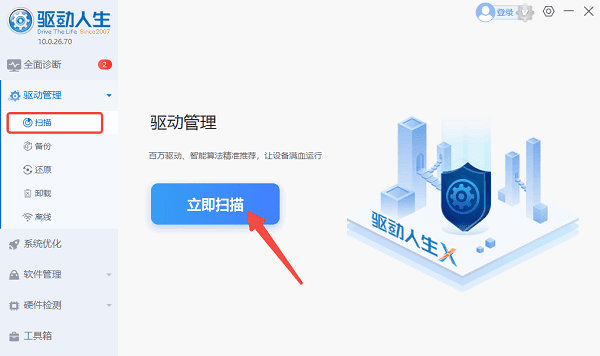
 1、打开驱动人生,进入“驱动管理”页面,点击“立即扫描”。
2、检测后如果识别到显卡驱动不是最新版本,点击“升级驱动”。
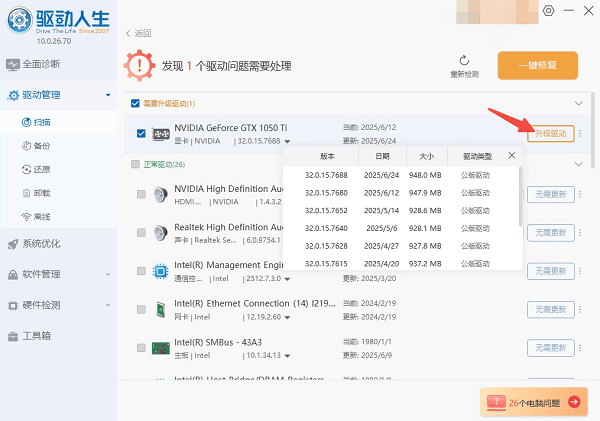
3、驱动人生会自动为你匹配官方版本的驱动,安装后重启电脑即可生效。
三、确认硬件加速在系统中是否被启用
在某些系统环境中,硬件加速可能被默认关闭,特别是在旧版本Windows系统或系统更新后。
1、依次打开“设置”>“系统”>“显示”>“图形设置”。
2、在底部找到“硬件加速的GPU调度”,将其设置为开启。
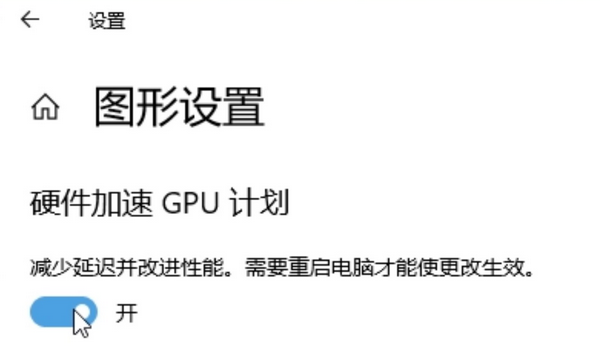
3、重启电脑后设置生效。
4、这个选项可以提升系统整体的图形处理效率,尤其在高分辨率、多任务环境下效果明显。
四、检查浏览器或软件中的硬件加速设置
部分浏览器、视频编辑工具或游戏会自带硬件加速选项。如果被关闭,也会导致功能异常。
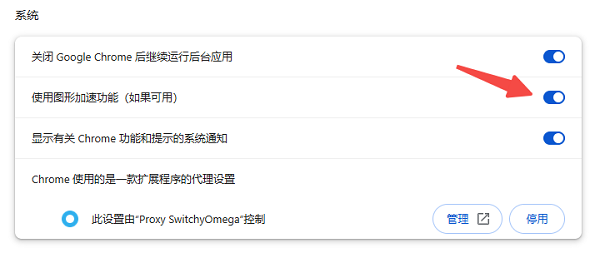
1、以Chrome为例,输入 chrome://settings/ 打开设置。
2、点击“系统”一栏,将“使用硬件加速模式(如果可用)”开启,并重启浏览器。
3、部分软件如Photoshop、Premiere、PotPlayer等也有类似设置,可在“性能”或“显示”菜单中找到并开启。
五、BIOS设置中检查显卡模式
有些主板BIOS允许选择“内建显卡”“独立显卡”或“自动”。如果默认启用了不支持加速的集显,也会导致问题。
1、重启电脑进入BIOS,常见按键为F2或Delete。
2、找到“Advanced”或“Chipset”选项卡。
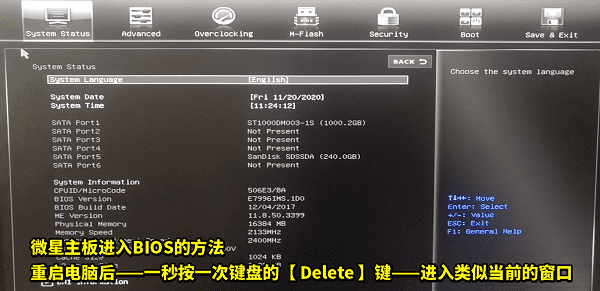
3、修改“Primary Display”或“Initial Display Output”为“PEG”或“PCIe”。
4、保存并退出。
“图形卡不支持或已禁用硬件加速”听起来像个小问题,其实背后可能涉及驱动、系统设置甚至硬件本身。别担心,按照文中的方法一步步排查,基本都能搞定。如果不想自己折腾,也可以用驱动人生这样的工具帮你自动更新驱动、查硬件信息,省心又高效。
最新资讯
 显卡过热保护黑屏?先查温度、风扇和驱动
玩游戏一会儿就黑屏、显卡风扇狂转,是过热保护吗?本文教你通过驱动人生查看显卡温度、检测并修复显卡驱动,结合散热风扇、机箱风道和供电情况排查故障,解决显卡温度过高导致的黑屏问题。
2026-10-15 11:49:17kevin27733 显卡3D占用100%还卡顿?原因及修复方法
显卡3D占用100%正常吗?如果电脑没玩游戏,任务管理器中的GPU 3D占用却一直很高,还出现卡顿、掉帧,可能与后台程序、显卡驱动异常或图形设置有关。本文教你定位高占用进程,通过驱动人生修复显卡驱动,并调整相关设置,恢复电脑正常运行。
2026-10-15 10:18:27kevin14676 显卡DLSS和光追选项灰色无法开启?驱动与设置排查
显卡支持DLSS和光追,游戏里却显示灰色或无法开启?本文介绍RTX显卡DLSS、光线追踪无法使用的常见原因,通过驱动人生安装适配的显卡驱动,并检查DirectX 12、独显设置及Windows图形选项,帮助恢复游戏画质功能。
2026-10-14 17:35:22kevin27721