在Windows系统中,initpki.dll文件负责证书服务和加密模块的正常运作。当该文件加载失败时,用户可能会遇到无法验证数字签名、SSL连接异常等安全问题。本文将重点介绍多种解决方案,帮助你有效修复此问题。

一、使用系统文件检查器(SFC)
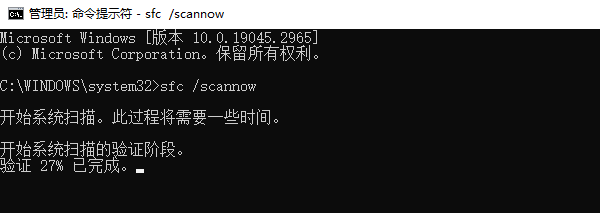
首先建议通过系统自带的SFC命令检查并修复受损系统文件。
操作步骤:
1. 右键开始菜单,选择“命令提示符(管理员)”或“PowerShell(管理员)”。
2. 输入:sfc /scannow
3. 回车后等待扫描与自动修复完成,重启系统检查是否解决问题。
二、使用DLL修复工具
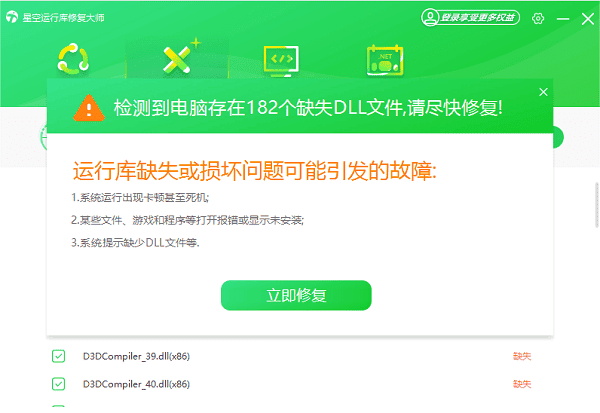
如果你对命令操作不熟悉,或者SFC修复无效,推荐使用专门的DLL修复工具,例如星空运行库修复大师,这款工具可以自动扫描系统缺失或损坏的DLL文件,自动替换并注册DLL文件,无需手动操作。

 好评率97%
  下载次数:3718324
 1. 通过点击上方按钮下载,安装并打开“星空运行库修复大师”,切换到DLL修复,点击“一键扫描”。

2. 将电脑缺失的运行库都扫描出来后,点击“立即修复”按钮,修复完成后,重启电脑即可。
三、重新注册initpki.dll文件
若initpki.dll存在但无法正常调用,可尝试重新注册:
1. 以管理员身份打开命令提示符;
2. 输入以下命令:regsvr32 initpki.dll
3. 如果显示“DllRegisterServer成功”,说明注册完成;
4. 重启系统验证问题是否解决。
四、执行DISM修复系统映像
DISM是比SFC更底层的系统修复工具:
1. 在管理员命令行中输入:DISM /Online /Cleanup-Image /RestoreHealth
2. 等待执行完毕,重启电脑。
五、更新系统或还原设置
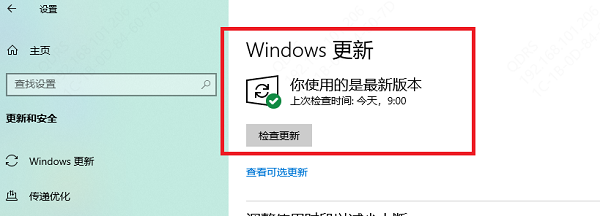
1. 进入“设置” > “Windows更新”,安装所有可用更新;
2. 或使用“系统还原”,回滚到正常状态的还原点;
3. 若系统严重受损,考虑重置或重装系统。
以上就是initpki.dll加载失败的解决方案。如果你希望快速解决问题而无需技术操作,使用星空运行库修复大师是最简单直接的方法。结合SFC与DISM命令,可以最大程度保障系统稳定性。如果遇到网卡、显卡、蓝牙、声卡等驱动的相关问题都可以下载“驱动人生”进行检测修复,同时驱动人生支持驱动下载、驱动安装、驱动备份等等,可以灵活的安装驱动。
最新资讯
 Teams缓存占满C盘?清理文件位置与方法
Microsoft Teams使用久了缓存越来越大,占用C盘空间?本文介绍新版和经典版Teams的缓存文件位置、手动清理方法及Windows应用重置操作,并结合百贝C盘清理大师清理可安全删除的临时文件,帮助释放磁盘空间,避免误删重要数据。
2026-10-22 17:15:49kevin18743 磁盘1未知没有初始化怎么解决 教你正确处理
电脑磁盘1显示未知、没有初始化怎么办?本文介绍检查硬盘连接、查看磁盘状态、更新设备驱动、使用数据救星恢复文件及初始化新硬盘等5种方法,帮助排查磁盘识别异常,解决问题前注意保护重要数据。
2026-10-22 15:11:35qwsa8240 Edge在C盘怎么移到D盘?两种方法轻松释放C盘空间
Microsoft Edge浏览器安装在C盘,导致系统盘空间不足怎么办?本文介绍两种解决方法:使用百贝C盘清理大师的一键搬家功能迁移Edge程序,以及修改浏览器默认下载位置,将下载文件保存到D盘。同时说明迁移前的注意事项、浏览器数据备份方法及常见问题,帮助Windows 10、Windows 11用户合理释放C盘空间。
2026-10-22 14:48:34Portia18911