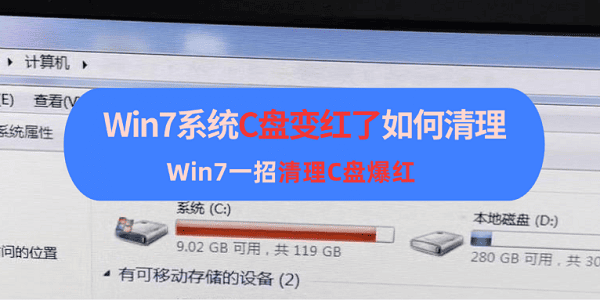
在使用Win7电脑的时候,很多用户会遇到一个头疼的问题:打开“计算机”一看,C盘的进度条从蓝色变成了刺眼的红色。这说明系统盘空间不足了,导致电脑变卡、开机慢,甚至还会出现更新失败、软件打不开等情况。今天将为大家介绍几种有效的方法,帮助你解决Win7C盘爆红的问题。
一、先用自带的磁盘清理工具
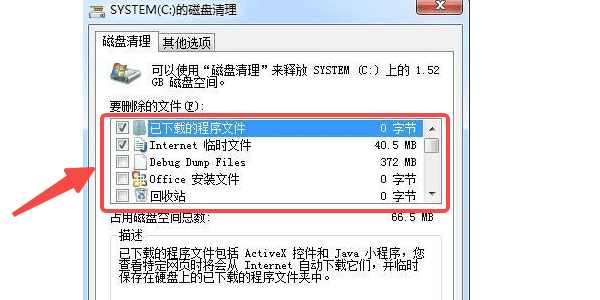
很多小伙伴不知道,其实Win7自带了一个“磁盘清理”工具,可以帮我们暂时释放一些临时文件和垃圾文件。
1、打开“计算机”,在C盘图标上右键“属性”。
2、在常规选项卡里,点击“磁盘清理”。
3、系统会自动扫描可删除的文件,比如临时文件、缩略图、回收站内容等。
4、勾选需要清理的项目,点击确定即可。
二、使用百贝C盘助手一键清理
如果你觉得手动清理麻烦,或者不太熟悉哪些文件可以删,哪些不能动,不妨借助专业清理工具——百贝C盘助手来帮忙。它能自动扫描出占用空间的各种文件,并且分门别类展示出来,比如系统缓存、日志、更新残留、大型安装包等。使用方法也很简单:

 好评率97%
  下载次数:3676798
 1、打开百贝C盘助手,软件将自动扫描电脑存在的垃圾文件,等待它分析完成。
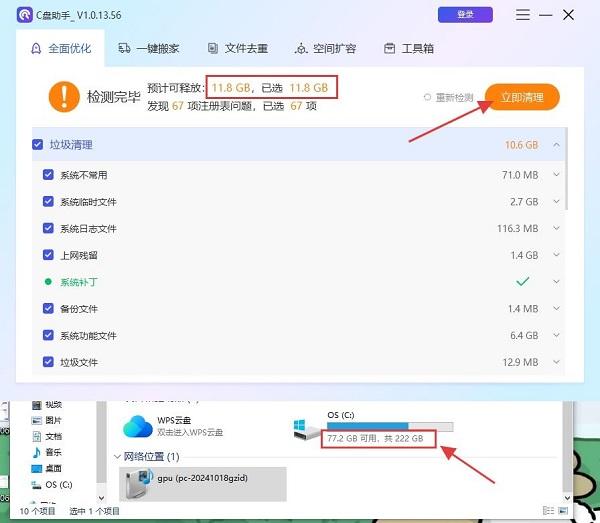
2、扫描结束后会列出可清理的项目,勾选需要清理的项目,再点击“立即清理”即可一键删除。
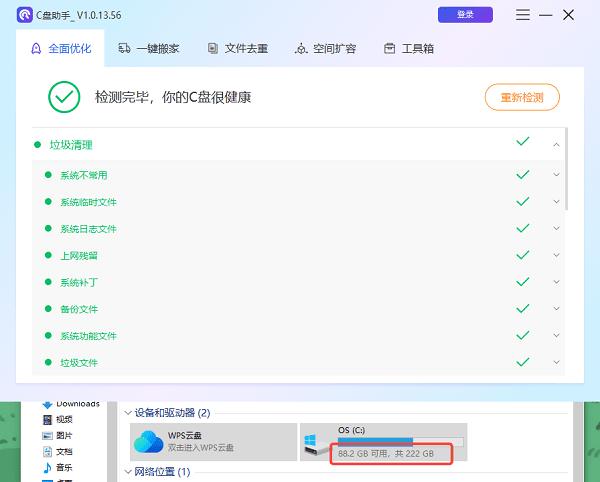
3、清理完成后可明显看到C盘释放了不少空间。
4、除此之外,你也可以通过“一键搬家”功能,将桌面、文档、下载等个人文件夹整体迁移到D盘或E盘。
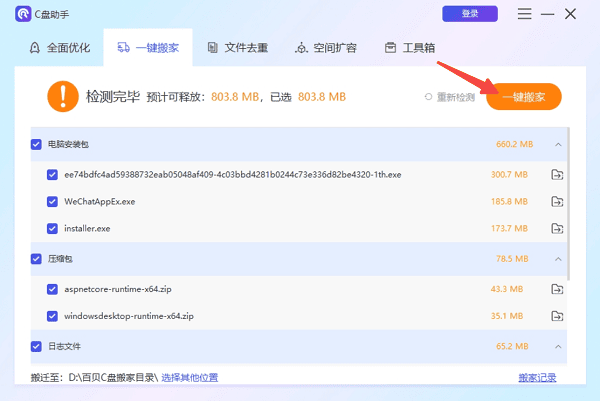
这样一来,既减轻了系统盘的压力,也不用担心误删重要文件。对于不熟悉电脑操作的新手来说,这个方法简单又高效。
三、删除不必要的软件和大文件
除了垃圾文件,很多人习惯把软件都安装在C盘,这也是C盘爆满的重要原因。
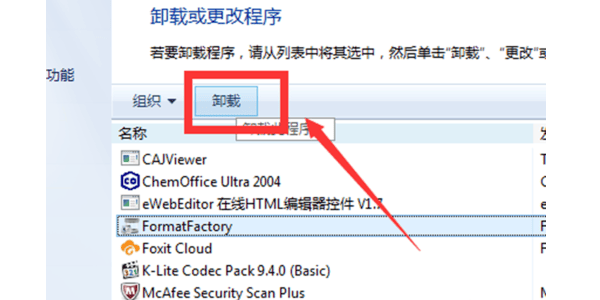
1、打开“控制面板”>“程序和功能”。
2、查看安装的软件列表,把平时不用的软件卸载掉。
3、对于一些体积较大的游戏、视频、安装包,也可以转移到D盘或E盘保存。
四、关闭休眠功能
Win7有些功能虽然实用,但也会占用很大空间,比如休眠文件。关闭休眠功能:
1、在“开始菜单”中,输入“cmd”,然后右键点击搜索结果中的“命令提示符”选项,选择“以管理员身份运行”。
2、接着在黑色窗口中输入命令 powercfg -h off 并回车。
3、这样可以删除隐藏在C盘的休眠文件(hiberfil.sys),一般能释放好几个G的空间。
通过以上的几种方法,我们可以有效解决Win7系统C盘变红的问题。此外,如果遇到网卡、显卡、蓝牙、声卡等驱动的相关问题都可以下载“驱动人生”进行检测修复,同时驱动人生支持驱动下载、驱动安装、驱动备份等等,可以灵活的安装驱动。
最新资讯
 Windows安装临时文件可以删吗?C盘空间不足这样清理
Windows安装临时文件可以删除吗?一般来说,如果Windows更新或系统安装过程已经完成,并且电脑运行正常,这类安装过程中产生的临时文件通常可以清理。不过,如果系统正在更新、安装尚未完成,或者用户还需要保留旧版本Windows用于回退,就不建议贸然删除。本文详细介绍Windows安装临时文件的作用、删除前需要注意什么,以及Windows 10/11清理C盘临时文件的几种方法。
2026-09-29 18:19:06Portia17901 电脑突然卡死伴有滋滋的声音怎么办?常见原因和解决方法
电脑突然卡死伴有滋滋的声音怎么办?这种情况可能与显卡驱动、温度过高、内存或硬盘异常有关。本文介绍电脑卡死滋滋响的常见原因和解决方法。
2026-09-29 18:18:18lucky15517 怎么看USB是2.0还是3.0?简单几步查看版本
怎么看USB是2.0还是3.0?本文介绍通过接口颜色、设备管理器、硬件检测等方法查看USB版本,并分析USB2.0和USB3.0速度区别以及驱动异常解决方法。
2026-09-29 18:17:20lucky11206