在使用Windows 11系统时,显卡、声卡、网卡等硬件驱动是否是最新版本,直接影响系统性能、设备兼容性和游戏流畅度。很多朋友在升级Win11后发现电脑卡顿、网络不稳定、蓝屏异常,其实大都和驱动没及时更新有关。那么Win11的驱动更新在哪里?应该如何正确更新?一起来看看。

方法一:通过Win11系统自带更新
Win11集成了Windows 更新,它不仅可以更新系统补丁,也会推送部分驱动更新,是微软推荐的基础更新方式。
操作步骤:
右键开始菜单 → 点击设置,左侧选择Windows 更新。
点击右侧的高级选项,找到可选更新。
点开后你会看到驱动程序更新。
勾选需要的驱动 → 点击下载并安装。
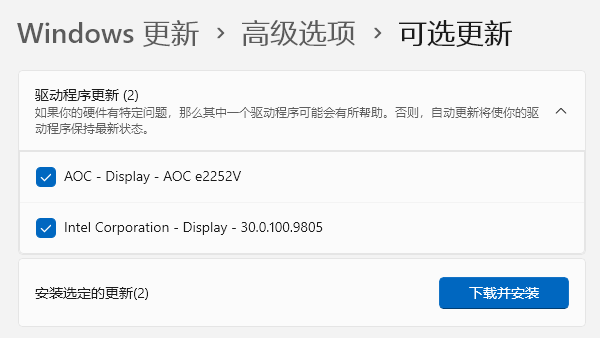
这种方法简单,但缺点也很明显,比如驱动版本偏旧、几乎不会推送重要的显卡驱动、某些主板设备不会更新到最新,系统更新能解决一些小毛病,但要真正全面更新驱动,它不够用。
方法二:设备管理器更新
这种方法比较适合“单个硬件出问题”的情况。比如蓝牙连不上、声卡没声音、网卡突然罢工、USB 无法识别等。
操作步骤如下:
右键开始菜单,选择设备管理器。
找到想要更新的硬件,或者出现黄色叹号的驱动。如:
网卡:网络适配器
声卡:声音、视频和游戏控制器
显卡:显示适配器
蓝牙:Bluetooth
右键设备,点击更新驱动程序,选择自动搜索驱动程序。
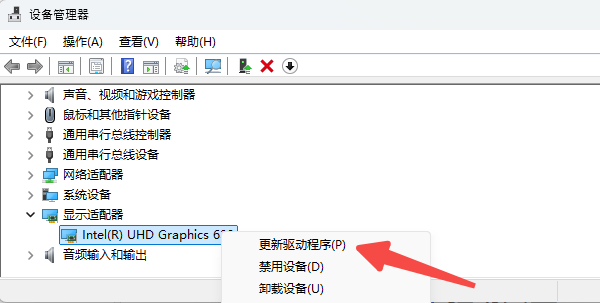
等待系统进行网络搜索与更新。
但它也仍然依赖微软驱动库,不是硬件厂商驱动库,成功率有限,且能更新到的驱动远不如硬件官网和驱动工具全面。例如很多AMD、NVIDIA、Realtek的最新驱动都不会在这里出现,只能获得基本可用版本,性能优化部分无法完整体现。
方法三:使用驱动人生一键更新
对于大多数用户来说,驱动最好是 一次扫描,全部更新,这样既能够避免漏更新,又能快速修复驱动冲突、设备不识别、蓝屏等问题。
推荐使用驱动人生,它能自动识别所有硬件型号、精准匹配真正对应的驱动版本,并且更新范围远远超过 Windows 更新,包括显卡、声卡、主板芯片组、USB 控制器、蓝牙、网卡及各种外设。
使用也非常简单:
点击下方按钮,下载驱动人生官方版本。

 好评率97%
  下载次数:4733186
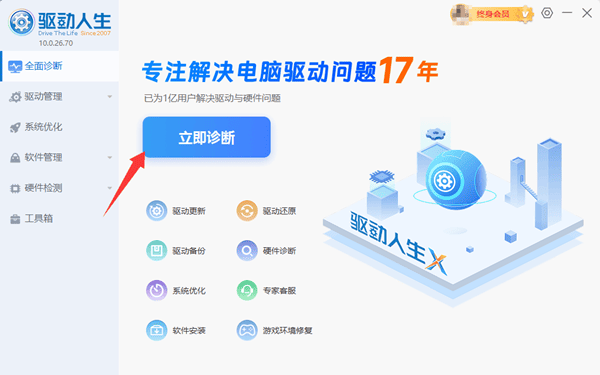
 打开软件后点击立即诊断,软件会自动检测系统中所有驱动的版本状态,并推荐最新可用版本。
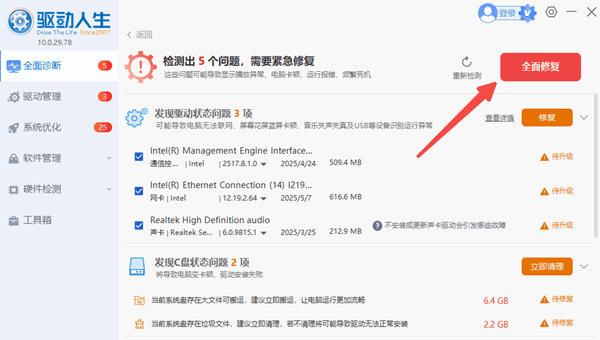
扫描完成后,只需点击全面修复,它就会帮你完成驱动下载与安装。
重启电脑,让驱动生效。
四、驱动更新常见问题
1、更新驱动后变卡或掉帧?
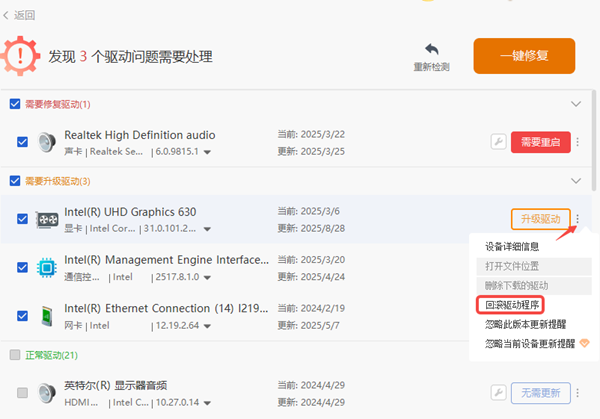
可能是版本不兼容,最有效的方法是回滚版本。驱动人生支持一键回滚。
2、更新显卡驱动后游戏打不开、闪退、报错?
可能是旧版驱动冲突,可以使用使用DDU清理旧显卡驱动,然后重新安装最新版驱动(NVIDIA / AMD)。
3、更新后没网络?
可能未加载正确驱动,建议卸载当前的网卡驱动并重启电脑,Windows会自动加载基础版本。
以上就是电脑更新驱动的全部方法啦。如果你是小白用户或遇到驱动问题(无网、显卡掉帧、声音没了),建议直接使用驱动人生一步到位。