在使用电脑时,蓝牙功能已经成为我们连接无线耳机、鼠标、键盘必备功能。但有时候会遇到蓝牙无法使用的情况,这往往是由于驱动缺失或版本不匹配引起的。今天就给大家分享蓝牙驱动的下载安装方法。

一、蓝牙驱动缺失的常见原因
系统升级或重装:系统升级到最新版本或重新安装后,原有蓝牙驱动可能不兼容或被系统覆盖。
驱动损坏或丢失:电脑长期使用、安装卸载大量软件,可能导致蓝牙驱动损坏,出现“未识别设备”。
硬件被禁用:某些笔记本可能在BIOS或物理开关中关闭了蓝牙功能,需要先开启才能使用。
冲突或版本过旧:旧版本驱动可能与新系统不兼容,或与其他无线设备产生冲突。
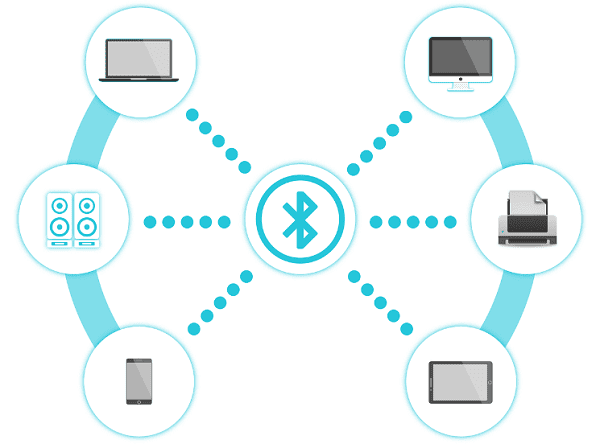
二、如何下载蓝牙驱动
对于很多用户来说,手动去官网下载蓝牙驱动,需要先确认蓝牙型号、芯片品牌以及系统版本,这一过程不仅复杂,还容易下载到错误的驱动,导致安装失败甚至系统不稳定。推荐使用 “驱动人生”,它可以实现一键检测和安装,非常方便。
点击下方按钮,下载最新版驱动人生 → 安装到电脑上。

 好评率97%
  下载次数:4817817
 打开驱动人生 → 点击“立即检测”,系统会自动扫描蓝牙驱动状态。

如果检测到蓝牙驱动缺失或过时,只需点击“安装”或“全面修复”,驱动人生会自动完成下载和安装,省去手动寻找型号的烦恼。
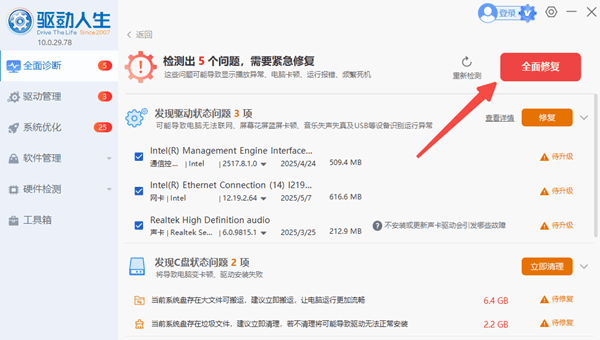
安装完成后,重启电脑即可生效,蓝牙设备可以立即连接。
驱动人生支持自动识别各种品牌蓝牙芯片,包括 Intel、Realtek、Broadcom等,避免下载错误驱动。
三、蓝牙驱动安装后的常见问题及解决方法
1、蓝牙开关无法打开
检查是否开启了飞行模式,飞行模式会自动关闭蓝牙功能。
确认设备管理器中蓝牙设备状态正常,如果显示黄色感叹号,可以使用驱动人生修复。
2、设备配对失败
确认设备已进入配对模式,并靠近电脑。
如果仍无法配对,可以删除已保存的蓝牙设备,再重新扫描连接。
3、蓝牙设备经常断开
尝试更换USB端口(如果是外置蓝牙适配器),避免供电不足或干扰。
更新蓝牙和Wi-Fi驱动,因为它们共享无线频段,驱动不兼容可能导致干扰。
检查系统电源管理设置,确保没有设置自动关闭蓝牙设备以节省电量。
掌握上述方法,即使是新手,也能快速搞定蓝牙问题,让无线生活更加便捷。平时建议定期使用驱动人生进行驱动检测和更新,确保蓝牙及其他硬件驱动保持最新状态,避免因驱动问题造成设备无法使用。