电脑重装系统、更换硬件或系统更新后,会遇到无线网络无法连接、找不到WiFi、设备管理器中无线网卡异常等问题。究其原因,大多数都与无线网卡驱动未安装或驱动异常有关。那么,无线网卡驱动到底该怎么安装?有没有简单又快捷的方法?本文将为你详细讲解。

一、什么是无线网卡驱动?
无线网卡驱动是操作系统与无线网卡硬件之间的“桥梁”。如果驱动缺失、损坏或版本不兼容,系统就无法正确识别无线网卡,即使硬件本身没有问题,也无法搜索和连接WiFi网络。
常见表现包括:
1、右下角网络图标只有“有线网络”或直接消失;
2、提示“未检测到无线网络适配器”;
3、设备管理器中无线网卡显示感叹号或未知设备;
因此,正确安装无线网卡驱动,是恢复无线网络连接的关键步骤。
二、无线网卡驱动怎么安装?
方法一:通过系统自动安装
在部分情况下,Windows系统会在联网状态下自动搜索并安装无线网卡驱动。但如果当前电脑无法上网,或者系统未能匹配到合适的驱动版本,该方法往往无法奏效。
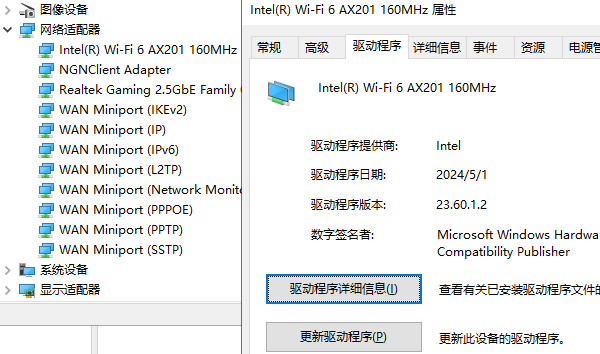
适合场景:
1、新系统已能通过网线联网;
2、驱动问题较轻微。
方法二:使用驱动自动一键安装
对于大多数用户而言,使用专业驱动管理工具,可以减少折腾的时间,快速完成驱动安装。例如“驱动人生”支持自动识别无线网卡型号,智能匹配稳定版驱动,一键下载安装,无需手动查找,支持驱动修复与异常检测。操作步骤如下:

 好评率97%
  下载次数:4839134
 1、点击上方下载按钮安装打开“驱动人生”点击【全面诊断】选择下方的“立即诊断”选项;

2、软件会全盘扫描电脑存在的问题,用户可以选择无线网卡驱动进行更新,也可以选择“全面修复”一键修复电脑的所有问题。

即使是电脑新手,也能在几分钟内完成无线网卡驱动的安装与修复。
方法三:手动下载对应驱动
用户可以根据电脑品牌或无线网卡型号,前往官网手动下载驱动进行安装。但这一方式存在明显门槛:
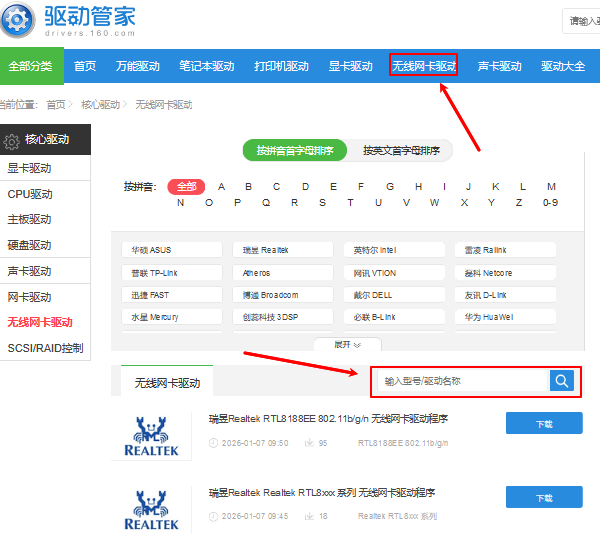
1、需要准确识别无线网卡型号;
2、驱动版本繁多,容易选错;
3、对普通用户不够友好;
一旦下载了不匹配的驱动,仍可能无法正常使用无线网络。
三、无线网卡驱动安装后仍无法上网怎么办?
如果驱动已成功安装但仍无法连接无线网络,可以进一步检查:
1、路由器是否正常工作;
2、无线功能是否被快捷键或BIOS禁用;
3、系统网络设置是否被误修改;
驱动人生提供的硬件信息和驱动状态查看功能,可以帮助用户快速判断问题是否仍然出在驱动层面,从而减少排查时间。
无线网卡驱动问题是电脑无法连接WiFi的常见原因之一。相比系统自动安装或手动下载驱动,通过驱动人生安装无线网卡驱动更加高效、省时且成功率更高,特别适合普通用户和对硬件不熟悉的人群。