打开电脑准备玩游戏,顺手点开NVIDlA GeForce Experience想更新一下驱动,结果却弹出报错窗口,提示错误代码0x0003、0xE6000000等,这是怎么回事?可能与驱动组件异常、服务未启动或缓存损坏有关,下面一起来看看解决方法吧~

一、重启NVIDIA相关服务
GeForce Experience的运行依赖多个后台服务,如果服务没有启动,就会直接报错。
操作步骤:
同时按下键盘上的 Win + R 组合键,输入 services.msc 并点击确定。
找到以下服务(个别没有的就跳过):
NVIDIA Display Container LS
NVIDIA LocalSystem Container
NVIDIA NetworkService Container
如果在状态栏没有显示“正在运行”,可右键点击 → 选择“启动”;
若已启动 → 点击“重新启动”;

完成后重新打开软件测试。
二、修复NVIDIA显卡驱动
如果反复报错,大概率不是单纯的软件问题,而是显卡驱动组件异常。GeForce Experience 本身依附在显卡驱动环境中,只要驱动损坏或版本冲突,就会启动失败。可以使用“驱动人生”进行检测修复,它可以一键扫描当前显卡驱动状态,自动匹配官方版本重新安装。
操作步骤:
在电脑上,点击下方驱动人生安装包,一键完成安装↓↓↓

 好评率97%
  下载次数:4960706
 打开软件后,点击“立即诊断”,等待系统自动检测所有驱动状态;

找到显卡驱动异常项,点击“升级”或“安装”;
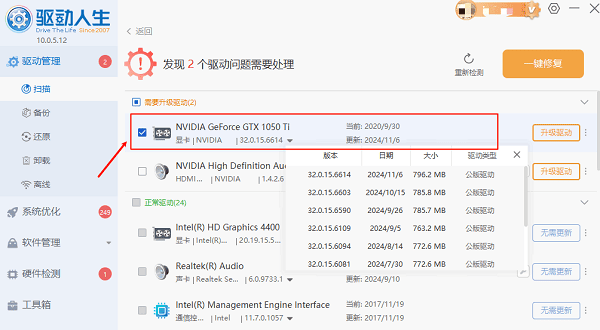
最后根据提示重启电脑即可。
三、删除GeForce Experience缓存
缓存文件损坏,是导致加载卡、闪退的常见原因。
操作步骤:
打开以下路径:
C:\ProgramData\NVIDIA Corporation\GeForce Experience
(ProgramData 是隐藏文件夹,需开启“显示隐藏文件”)
删除里面的缓存文件(不要删整个NVIDIA文件夹);
重启电脑,再次尝试打开软件。
四、卸载并重新安装GeForce Experience
当程序文件损坏时,单纯删除缓存不够,需要重装。
卸载方法:
打开【控制面板】,进入【程序和功能】;
找到NVIDIA GeForce Experience,右键 → 卸载;
卸载完成后,前往NVIDIA网站下载安装最新版。
建议安装时关闭杀毒软件,避免误拦截。
NVIDlA GeForce Experience启动报错,大多数并不是显卡硬件问题,而是驱动环境或软件组件异常。建议按照以上顺序排查,只要显卡本身没有损坏,基本都能恢复正常。如果不确定显卡型号,可直接使用驱动人生一键扫描修复显卡驱动故障,往往效率更高。