在使用笔记本电脑时,如果触摸板出现失灵、手势无法使用、滚动异常等问题,很可能是Synaptics触摸板驱动未安装或版本过旧所致。及时下载安装正确的驱动程序,能够有效恢复触控板功能并提升操作体验。本文整理了几种常见且实用的Synaptics触摸板驱动下载方法,新手也能轻松完成。

一、通过电脑品牌官网下载驱动
如果你清楚自己笔记本的具体型号,可以优先到电脑品牌官网查找对应驱动。厂商提供的版本通常兼容性最好,但查找步骤相对繁琐。
1. 打开笔记本品牌官网(如联想、惠普、戴尔等)。
2. 在搜索框输入电脑型号。
3. 进入【驱动下载】或【支持】页面。
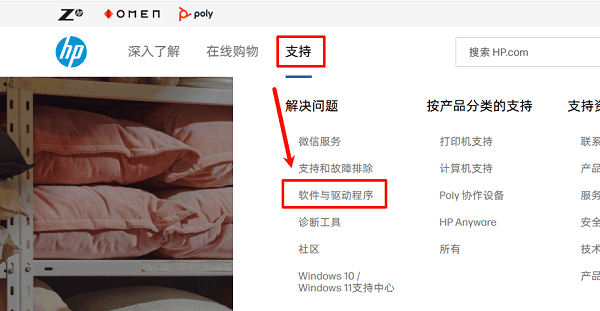
4. 找到【触摸板驱动】或【Synaptics TouchPad Driver】。
5. 选择对应系统版本下载。
6. 下载后双击安装并重启电脑。
二、通过设备管理器更新驱动
如果系统中已经存在旧版Synaptics驱动,可以通过设备管理器在线更新。这种方式操作简单,但有时获取的不是最新版本。
1. 右键点击【此电脑】→【管理】。
2. 打开【设备管理器】。
3. 展开【鼠标和其他指针设备】。
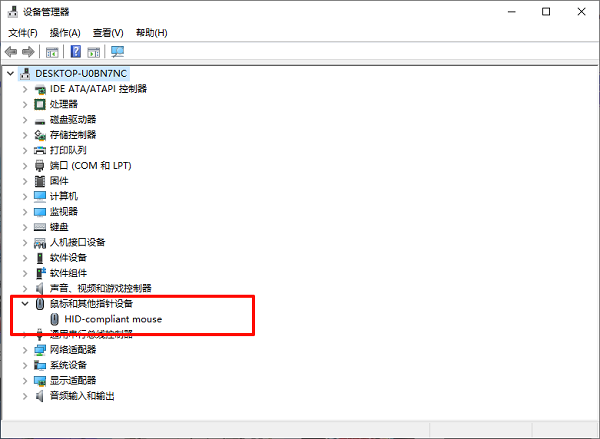
4. 找到 Synaptics 设备并右键。
5. 点击【更新驱动程序】。
6. 选择【自动搜索驱动程序】。
7. 更新完成后重启电脑。
三、使用驱动人生一键下载安装
当你不知道电脑型号、懒得手动查找,或者多次安装失败时,更建议直接使用“驱动人生”自动检测。它可以一键识别Synaptics触摸板型号并匹配最稳定的驱动版本,安装成功率更高,尤其适合新手用户。
1. 下载并安装【驱动人生】最新版。

 好评率97%
  下载次数:4975373
 2. 打开软件,点击首页的【立即诊断】按钮, 等待程序全面检测电脑硬件驱动状态。

3. 在结果列表中定位【Synaptics触摸板驱动】,点击右侧【升级驱动】或【修复】按钮,等待自动下载安装完成。
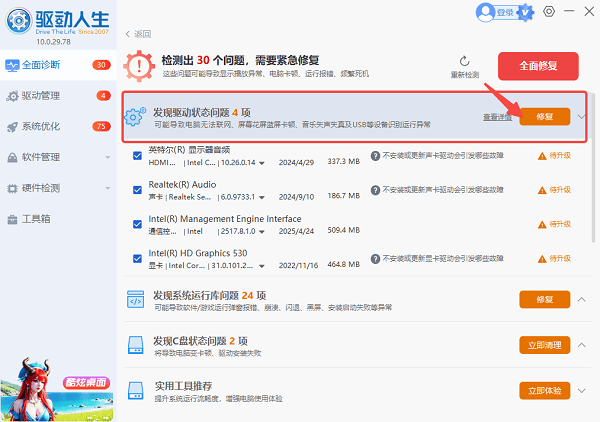
4. 按提示重启电脑,使驱动完全生效。
四、通过Windows更新获取驱动
Windows更新有时也会推送触摸板驱动,适合系统环境较新的用户。不过驱动版本更新节奏较慢,成功率不如专业工具高。
1. 打开【设置】→【Windows 更新】。
2. 点击【检查更新】。
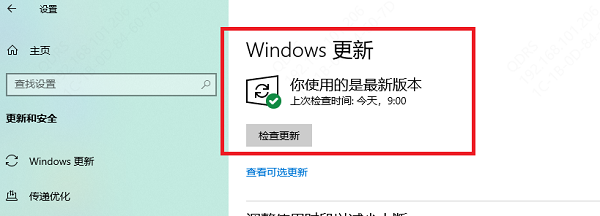
3. 等待系统搜索可用更新。
4. 若出现驱动更新,点击下载安装。
5. 安装完成后重启电脑。
6. 进入触摸板设置测试功能。
常见问题说明
Q1:安装驱动后触摸板还是没反应?
请先检查是否被快捷键关闭(常见 Fn+F6/F7/F8),或进入BIOS确认TouchPad已启用。
Q2:一定要装Synaptics官方驱动吗?
优先建议使用厂商定制或驱动人生匹配版本,兼容性通常更好。
Q3:Win11能用Win10驱动吗?
多数情况下可以,但更建议选择标注支持Win11的版本以获得最佳体验。
Synaptics触摸板驱动异常是笔记本常见问题,只要安装正确驱动基本都能恢复。动手能力强的用户可以手动官网下载或设备管理器更新;如果想更省时省力,使用“驱动人生”自动检测并安装往往成功率更高,也更适合大多数普通用户。如果你的触摸板目前无法正常使用,建议尽快按照本文步骤操作,一般都可以顺利恢复。