在使用电脑时,很多人会搭配漫步者(Edifier)音箱或耳机。但不少用户在连接设备后会遇到各种问题,比如插上耳机没有声音、麦克风无法使用、电脑无法识别设备等,这些情况,其实大多和驱动程序没有正确安装有关。那么,漫步者驱动怎么下载?怎么安装最简单?下面就给大家分享2种常见方法,小白用户也能轻松完成。

方法一:使用驱动人生自动下载安装(推荐)
如果不确定设备型号,或者不想花时间去查找对应驱动,那么最简单的方法就是使用驱动人生自动检测安装。这款软件可以自动识别电脑中的硬件设备,并匹配合适的驱动版本,对于音频设备来说尤其方便。
操作步骤如下:
1、在电脑上,点击下方驱动人生安装包,一键完成安装↓↓↓;

 好评率97%
  下载次数:4986153
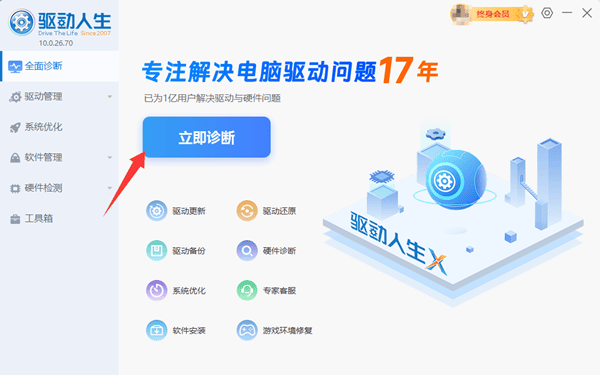
 2、安装完成后打开软件,点击“立即诊断”。软件会自动检测电脑当前的驱动状态,包括声卡驱动、USB设备驱动、蓝牙驱动、音频设备驱动等。
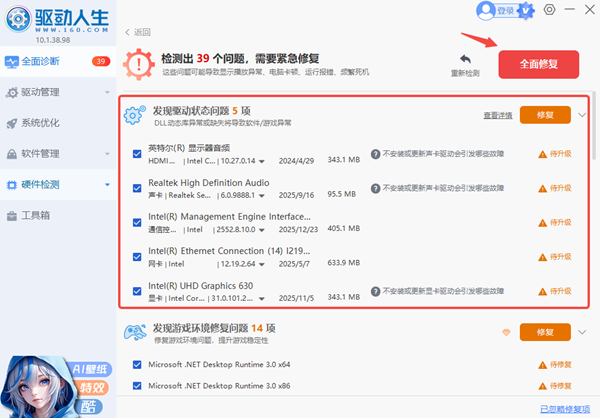
3、如果检测到漫步者设备驱动缺失或需要更新,点击“待升级”或“待安装”,软件会自动下载并安装适配驱动。
4、驱动安装完成后建议重启电脑,让驱动完全生效。重新连接漫步者设备后,大多数声音问题就可以解决。
方法二:通过漫步者网站下载驱动
如果你已经知道自己的设备型号,也可以直接到漫步者网站下载对应驱动。
操作流程如下:
1、打开浏览器搜索漫步者网站,在官网导航栏中找到 “下载与支持”。
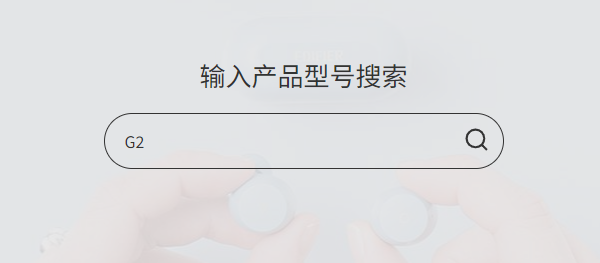
2、输入你的设备型号,比如漫步者G2耳机,找到对应设备后进入驱动下载页面。
3、、根据电脑系统选择对应版本,例如Windows 10/Windows 11。
4、下载驱动安装包后,双击运行并按照提示完成安装即可。
5、安装完成后重启电脑,再重新连接设备。
三、安装驱动后需要注意的设置
很多人安装完驱动后,发现声音依然不正常,其实可能只是系统设置问题。可以简单检查以下几个地方。
1、检查默认播放设备
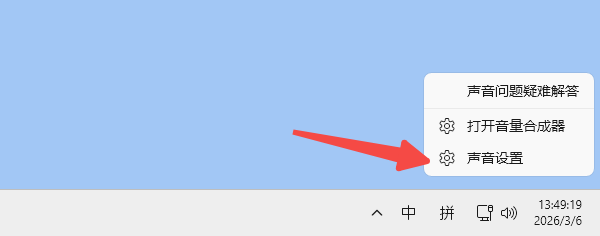
右键电脑右下角的小喇叭图标 → 打开声音设置,确认默认播放设备已经选择漫步者设备。
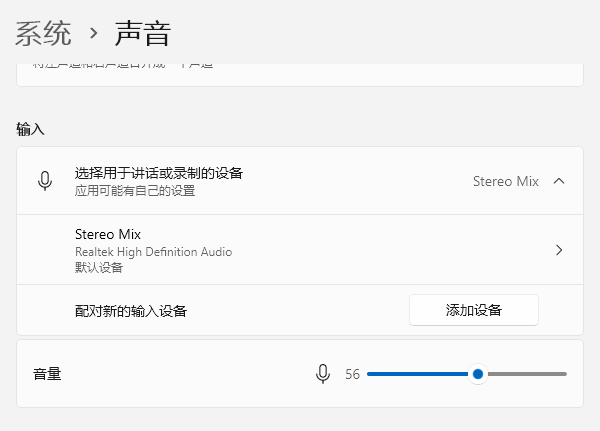
2、检查麦克风权限
如果是耳机麦克风无法使用,可以在:“设置 → 系统 → 声音 → 输入设备”,选择正确的麦克风设备。
3、重新插拔设备
部分USB设备需要重新连接,系统才能重新识别驱动。
四、哪些情况需要重新安装驱动?
如果电脑出现以下情况,建议重新下载安装漫步者驱动:
电脑突然没有声音;
耳机麦克风无法使用;
设备无法被系统识别;
音效控制软件无法打开;
声音出现延迟或卡顿;
特别是 系统更新之后,有时系统会覆盖原有驱动,重新安装一次通常就能恢复正常。
如果你的电脑出现声音异常、设备无法识别或麦克风失灵等问题,可以优先检查驱动是否正常。选对方法,几分钟就能完成驱动安装,让你的漫步者设备发挥出应有的音质表现。