网络一旦出问题,最直接影响的就是工作效率和使用体验,而英特尔i219-V作为常见的主板集成网卡型号,一旦驱动异常,往往就会出现无法联网、频繁掉线等情况。别着急,这篇文章就带你一步步搞定英特尔i219-V网卡驱动下载和安装。

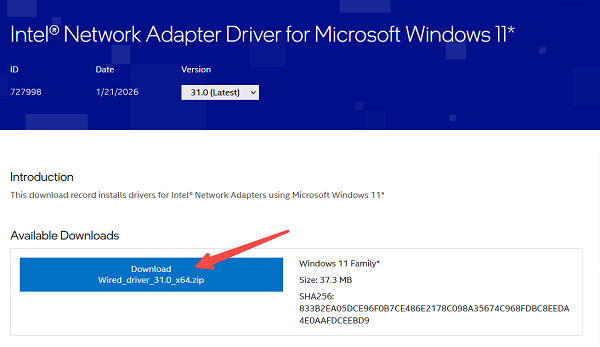
一、通过英特尔官网下载安装
官方渠道提供的是原版驱动,兼容性和稳定性最好,适合对系统有一定了解的用户。操作步骤:
1、打开浏览器,进入 Intel 官方支持页面。
2、在搜索框输入“i219-V”,选择对应网卡型号。
3、根据系统版本(如 Windows 10/11 64位)筛选驱动,下载驱动安装程序。
4、双击运行安装文件,按提示完成安装。
5、安装完成后重启电脑。
二、使用驱动人生一键安装
手动查找驱动容易出错,相反,借助工具可以自动识别硬件型号和系统环境,【驱动人生】就具备自动识别并一键安装的功能,适合希望快速解决问题的用户。操作步骤:

 好评率97%
  下载次数:5024656
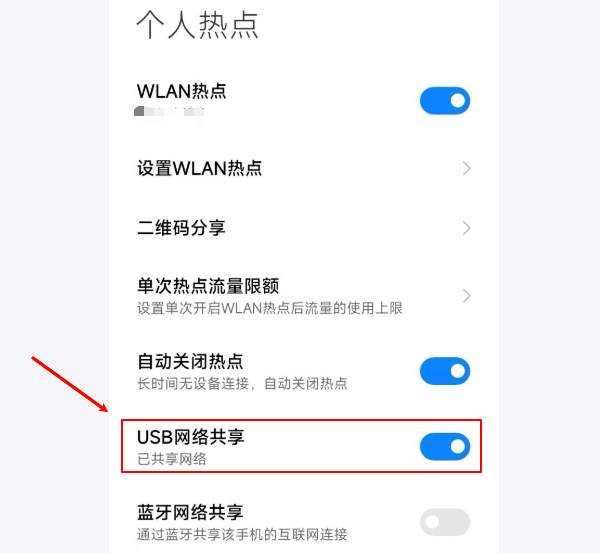
1、在可联网设备上下载驱动人生安装包,并拷贝到当前电脑(可通过手机热点连接或使用USB数据线连接手机共享热点)。
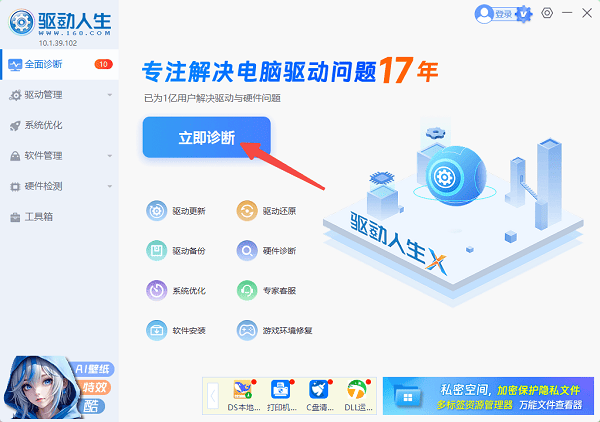
2、安装并打开软件,进入主界面点击“全面诊断”。
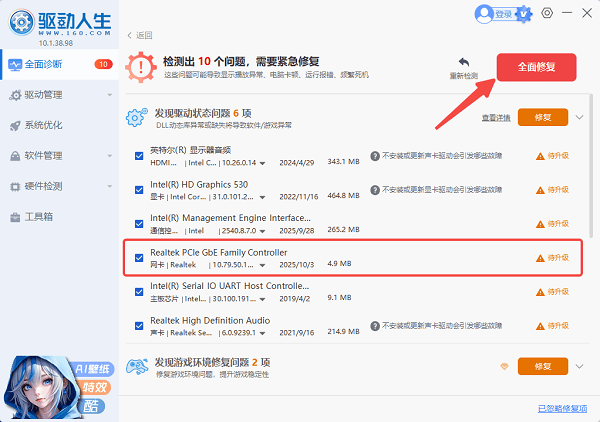
3、在检测结果中找到网卡驱动(Intel i219-V),点击“全面修复”。
4、等待安装完成后重启电脑。
三、通过设备管理器更新驱动
Windows 自带驱动更新功能,可以作为基础修复手段,但依赖系统驱动库,更新成功率有限。操作步骤:
1、打开“设备管理器”,展开“网络适配器”。
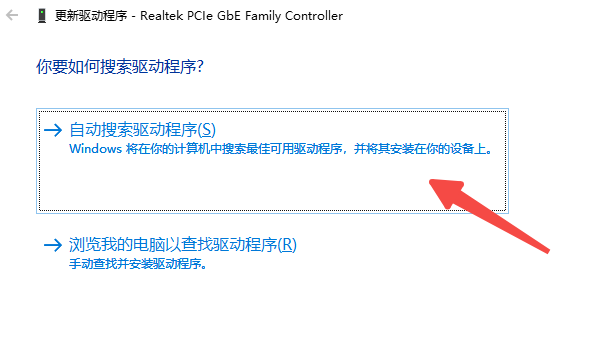
2、找到 Intel i219-V 网卡设备,右键选择“更新驱动程序”,点击“自动搜索驱动程序”。
3、等待系统完成安装。
四、通过主板官网下载驱动
部分主板厂商会针对硬件做适配优化,提供更稳定的驱动版本。这种方式适合品牌机或对硬件有一定了解的用户。操作步骤:
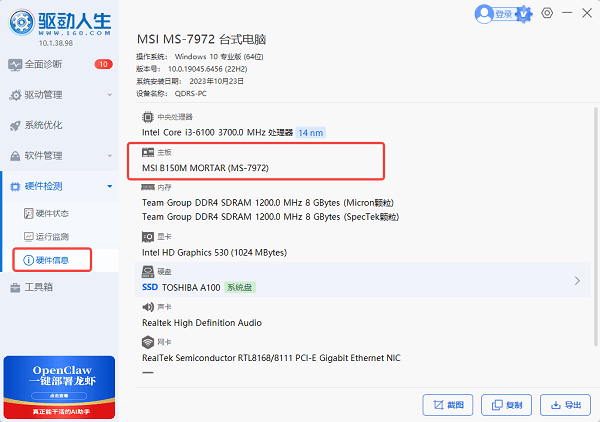
1、确认主板型号,这时可以借助【驱动人生】或系统信息查看。
2、进入主板品牌官网(如华硕、微星等),找到“支持”或“下载中心”。
3、输入主板型号并进入驱动页面,下载对应的网卡驱动。
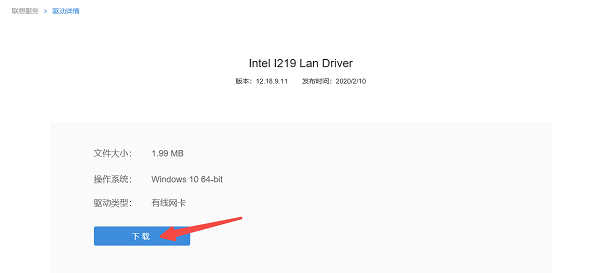
4、安装并重启电脑。
英特尔 i219-V 网卡驱动的问题,本质上就是“找对版本、用对方法”的过程,如果追求稳定可以优先选择官网驱动,如果更看重效率,那么借助“驱动人生”这类工具一键安装会更加省心。掌握这几种方法之后,大多数网络问题其实都能快速定位并解决!