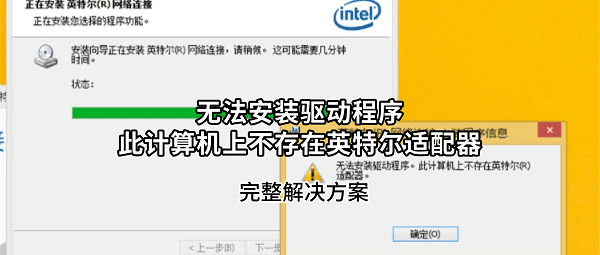
遇到“无法安装驱动程序:此计算机上不存在英特尔适配器”这个提示,其实不少人都踩过坑。很多时候你明明是在装网卡驱动,结果系统却说“没有设备”,确实挺让人懵的。别急,这种问题一般不是硬件坏了,而是识别或驱动匹配出了问题。下面整理了几个高效稳妥的解决方法,一步步排查基本都能搞定。
一、确认电脑是否真的使用英特尔网卡
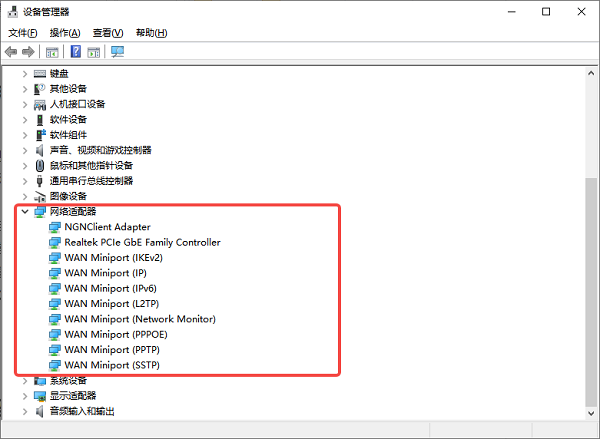
这个报错最常见的原因其实很简单:你安装的驱动和电脑硬件不匹配。比如电脑用的是瑞昱(Realtek)网卡,却装了英特尔驱动,自然会提示“没有适配器”。操作步骤:
1、右键【此电脑】→【管理】→【设备管理器】。
2、找到【网络适配器】,查看网卡名称(比如 Realtek、Intel、Qualcomm 等)。
3、如果没有看到Intel字样,说明装错驱动了。
4、这时候建议到官网下载对应品牌的驱动,而不是继续尝试Intel驱动。
二、网卡驱动未识别或已丢失
如果设备管理器里连“网络适配器”都没有,或者显示“未知设备”,说明驱动已经丢失或损坏,系统识别不到硬件,自然安装失败。操作步骤:
1、打开【设备管理器】,查看是否有【未知设备】或带黄色感叹号的设备。
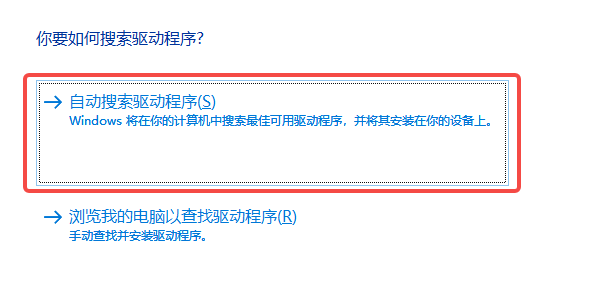
2、右键该设备 →【更新驱动程序】,选择【自动搜索驱动程序】。
三、使用“驱动人生”自动检测并安装
手动找驱动最大的问题是:型号容易搞错、版本容易选错。而像网卡这种关键设备,一旦装错就会出现各种奇怪报错。如果系统找不到驱动,可以借助【驱动人生】这类专业工具来自动识别是否是Intel网卡,并自动匹配正确驱动版本,避免手动下载出错。操作步骤:
1、在电脑上安装并打开驱动人生(点击下方按钮直接获取安装包)。

 好评率97%
  下载次数:5054986
2、进入后点击【立即诊断】,软件会自动识别当前电脑的所有硬件。

3、找到并勾选网卡相关的驱动,点击【全面修复】,顺带优化其它硬件驱动。
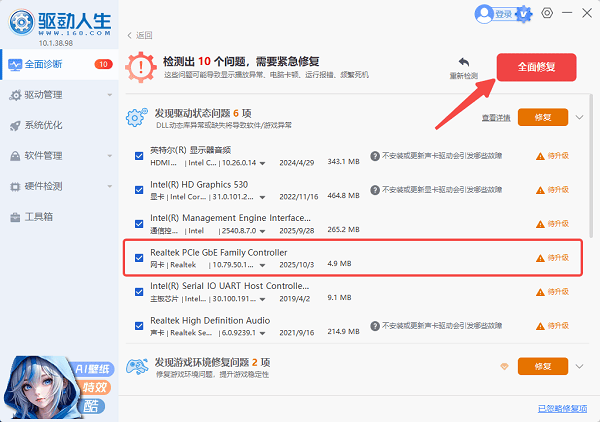
4、等待安装完成后重启电脑即可。
四、BIOS中网卡被关闭
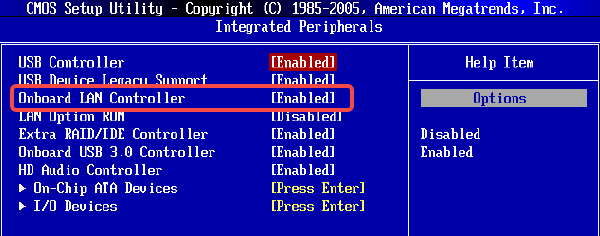
有些电脑(尤其是笔记本或品牌机)支持在BIOS中关闭网卡。如果不小心被关掉,系统就会“认为没有这个设备”。操作步骤:
1、重启电脑,开机时按【Del / F2 / F10】进入BIOS。
2、找到类似【Onboard LAN】或【Network Controller】选项。
3、确认状态为【Enabled】。
4、保存并退出BIOS。
5、重启后再进入系统,重新安装驱动即可。
五、系统版本与驱动不兼容
有些老旧Intel驱动不支持Win10/Win11,或者下载了错误位数(32位/64位),都会导致安装失败。操作步骤:
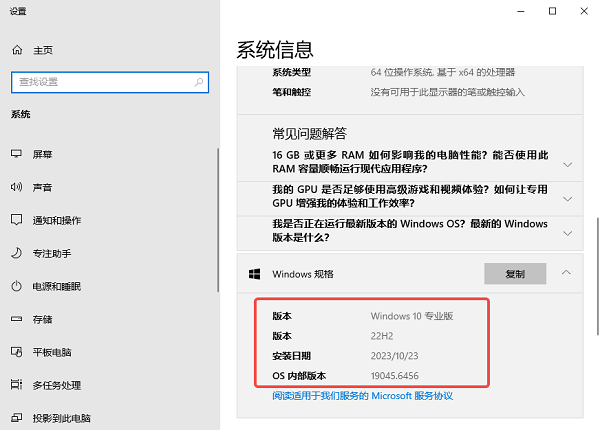
1、右键【此电脑】→【属性】查看系统版本。
2、确认是 Win10/Win11 + 64位系统(现在大多是64位)。
3、前往Intel官网下载对应版本驱动或使用驱动人生自动匹配。
六、硬件接触或损坏
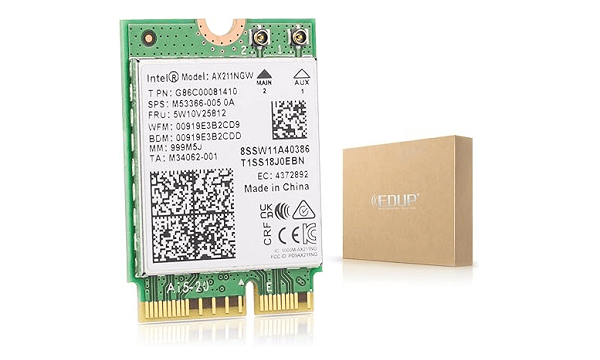
如果以上方法都不行,就要考虑硬件问题,比如网卡松动、损坏,尤其是台式机。操作步骤:
1、关机断电。
2、打开机箱,检查网卡是否插紧。
3、更换插槽或网卡测试。
常见问题解答(FAQ)
1、为什么我以前能用,现在突然提示没有适配器?
可能是系统更新、驱动异常或误删导致,重新安装驱动即可恢复。
2、笔记本也会出现这种问题吗?
会的,尤其是系统重装后,驱动缺失最常见。
3、安装驱动后还是没网怎么办?
可能还需要重启电脑,或者检查网线/WiFi设置。
“此计算机上不存在英特尔适配器”这个报错,本质上就是系统没识别到对应硬件或驱动不匹配。大多数情况下,通过确认网卡型号、重新安装正确驱动,或者借助像驱动人生这样的工具自动修复,都能快速解决。希望这篇文章能帮到你!