安装完Windows 7系统后,发现USB鼠标、键盘无法使用,导致无法继续安装驱动程序。这种情况在新款主板上尤为常见。今天,我们就来讲讲如何通过PE系统给Win7安装USB驱动,解决这个烦恼。

一、为什么Win7需要单独安装USB驱动?
Windows 7系统发布于2009年,当时USB 3.0技术尚未普及。随着硬件技术的快速发展,现代主板普遍采用USB 3.0/3.1接口,而原生Win7系统并不包含这些新接口的驱动程序。这就导致在采用较新硬件平台的电脑上安装Win7后,所有USB接口都无法正常工作。
二、准备工作
在开始操作之前,我们需要准备好以下工具:
一个制作好的PE启动盘;
Windows 7系统镜像文件(ISO格式);
对应的USB 3.0/3.1驱动程序;
另一台可正常使用的电脑用于下载和准备文件。

三、详细操作步骤
第1步:下载USB驱动注入工具
这个工具专门用于将USB驱动整合进Win7安装镜像中。
第2步:提取Win7安装文件
使用PE启动盘进入PE系统;
将Win7系统镜像文件解压到非系统盘(如D盘)的一个新建文件夹中,命名为“Win7_Setup”;
确保有足够的磁盘空间(至少10GB)。
第3步:注入USB驱动
运行下载好的USB驱动注入工具;
选择“浏览”,定位到刚才解压的“Win7_Setup”文件夹;
选择需要注入的USB驱动类型(通常选择适用于您主板芯片组的版本);
点击“开始注入”,等待程序自动完成驱动整合;
注入成功后,程序会给出提示。
第4步:使用注入驱动的镜像安装系统
运行Win7安装程序,选择“现在安装”;
在安装类型选择界面,务必选择“自定义(高级)”安装;
选择系统安装位置,建议格式化原系统盘后进行安装;
等待安装程序完成文件复制和系统安装过程。
第5步:验证驱动安装效果
系统安装完成后,USB鼠标和键盘应该能够正常使用。进入桌面后,建议下载“驱动人生”来检查和补充其他驱动。
下载并安装最新版本的驱动人生;

 好评率97%
  下载次数:5061356
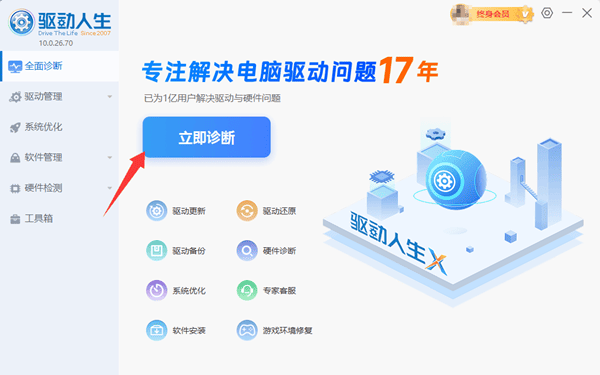
 打开软件,点击“立即诊断”,等待系统扫描;
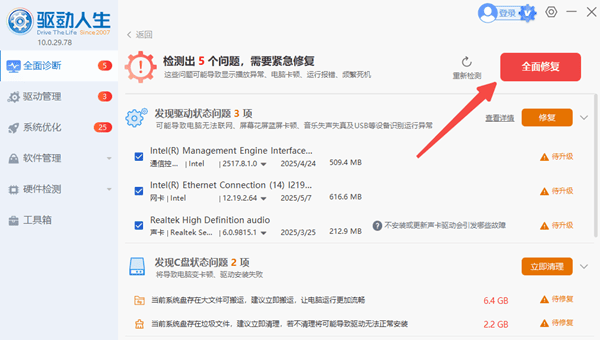
在扫描结果中找到USB/芯片组/控制器相关驱动;
点击“全面修复”或“升级”,自动下载并安装;
安装完成后重启电脑,使驱动生效。
如果安装系统后网卡驱动也没有,电脑无法上网,别担心!驱动人生提供了离线安装功能,使用另一台电脑去官网下载“驱动人生网卡版”,拷贝到win7电脑上安装。

通过PE系统给Win7安装USB驱动,只要掌握了正确的方法,操作起来并不困难。日常使用电脑时,遇到驱动问题,都可以打开驱动人生修复。