在使用数据库开发或连接应用程序时,MySQL驱动是必不可少的组件之一。如果你的电脑缺少或驱动版本不兼容,常常会出现“无法连接数据库”“驱动加载失败”等问题。本文将介绍MySQL驱动下载与安装的完整方法,并提供官方与驱动人生两种解决方案,帮助快速修复驱动问题并恢复数据库连接。

一、什么是MySQL驱动?
MySQL驱动本质上是应用程序与MySQL数据库之间的“桥梁”。常见的驱动类型包括:
JDBC驱动(适用于Java开发)
ODBC驱动(适用于Windows系统)
Connector/Python、Connector/NET等
不同开发环境需要对应不同驱动版本,因此在下载前一定要确认自己的使用场景。
二、MySQL驱动下载方法
方法一:官网下载安装
官网下载安装的方式,适合对版本有明确需求的用户。
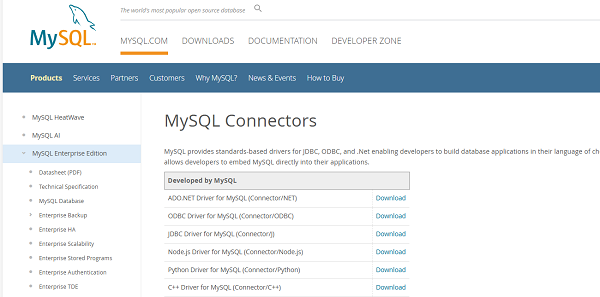
1. 打开MySQL官方网站
2. 进入“Downloads(下载)”页面
3. 选择“Connector”系列(如Connector/J)
4. 根据系统和开发语言选择版本
5. 点击下载并解压安装
适用人群:开发人员、对版本有要求的用户
方法二:通过驱动人生一键安装
如果你不确定需要哪个版本,或者不想手动查找驱动,推荐使用驱动管理工具,例如“驱动人生”。驱动人生不仅可以自动识别系统环境,还能一键匹配合适的驱动版本,大幅降低安装难度。
1. 下载并安装驱动人生

 好评率97%
  下载次数:5101633
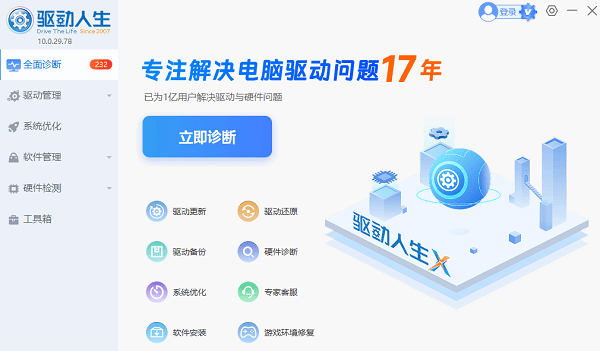
 2. 打开软件,点击“立即诊断”
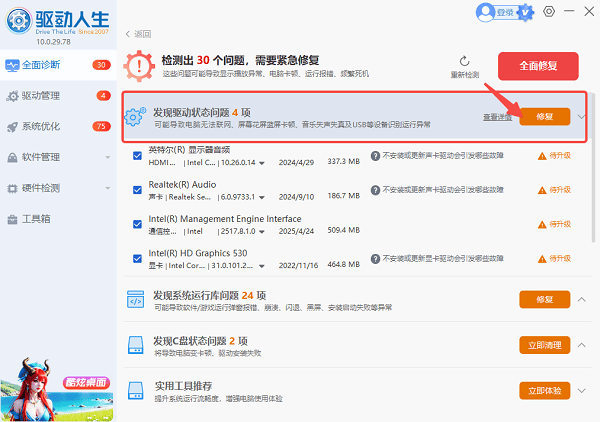
3. 在检测结果中查找相关驱动组件,点击“升级”或“修复”即可完成
三、如何判断驱动是否安装成功?
完成安装后,可以通过以下方式验证:
Java环境:检查是否成功加载JDBC驱动(无报错)
Windows系统:进入“ODBC数据源管理器”查看驱动是否存在
应用程序连接测试:尝试连接数据库是否成功
如果连接正常,说明驱动已经安装成功。
四、常见问题及解决方法
1. 驱动版本不兼容
表现:报错“Driver not found”或“ClassNotFoundException”
解决办法:
确认MySQL版本与驱动版本匹配
尽量选择官方推荐版本
使用驱动人生自动匹配更稳妥
2. 安装后仍无法连接数据库
可能原因:
驱动未正确配置
数据库地址或端口错误
防火墙限制
解决办法:
检查连接字符串是否正确
确认数据库服务已启动
关闭防火墙或放行端口
3. 驱动文件缺失或损坏
解决办法:
重新下载安装驱动
使用驱动人生进行修复或重装
避免使用来源不明的驱动包
五、总结
MySQL驱动是数据库连接的关键组件
推荐优先使用官网下载,确保安全稳定
不熟悉操作的用户可使用驱动人生一键安装
出现问题时重点检查版本兼容性与配置
常见问答(FAQ)
Q:MySQL驱动必须安装吗?
A:是的,如果没有驱动,应用程序无法与数据库通信。
Q:驱动版本怎么选?
A:建议与MySQL服务器版本匹配,或直接使用驱动人生自动推荐。
Q:可以多个驱动共存吗?
A:可以,不同程序可调用不同版本驱动,但需注意配置路径。
如果你希望更省时、省力地完成MySQL驱动下载与安装,使用驱动人生是一种非常高效的方案。对于新手用户来说,它可以有效避免版本错误、安装失败等问题。