如果你正在寻找AMD Radeon HD 5450显卡驱动下载方法,最简单直接的方式是:使用驱动人生一键扫描并自动安装匹配驱动,或前往AMD官网下载对应版本驱动进行手动安装。两种方法都能快速解决显卡异常、分辨率不对或驱动缺失问题,其中新手更推荐使用驱动人生,一步完成安装与修复。

一、使用驱动人生一键下载安装
驱动问题本质上是版本匹配与兼容问题,手动查找容易出错。使用驱动人生可以自动识别硬件型号并匹配最适合的驱动版本,尤其适合新手用户,既省时又避免安装错误,是目前最主流的解决方案之一。
1. 下载并安装“驱动人生”软件;

 好评率97%
  下载次数:5138527
 2. 打开软件后,点击【立即诊断】;
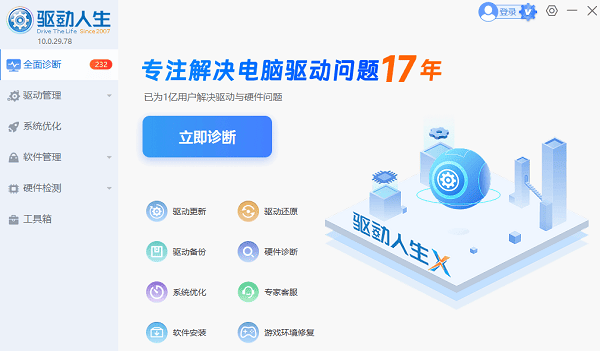
3. 在扫描结果中找到“显卡驱动”,点击【升级驱动】或【修复】;
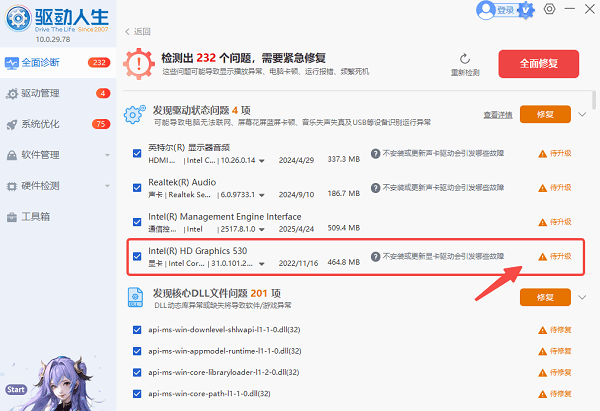
4. 等待下载安装完成后,重启电脑即可生效。
二、通过AMD官网下载官方驱动
AMD官网提供最权威的显卡驱动资源,适合对系统和硬件有一定了解的用户。通过手动选择型号下载驱动,可以确保驱动来源安全,但操作步骤相对复杂,需要注意系统版本与型号匹配。
1. 打开AMD官方网站;
2. 进入“驱动与支持”页面;
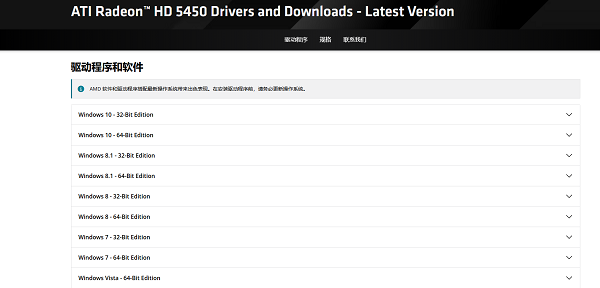
3. 手动选择“Radeon HD Series”→“HD 5xxx Series”→“HD 5450”;
4. 选择对应的操作系统版本;
5. 点击下载并运行安装程序;
6. 按提示完成安装并重启电脑。
三、通过设备管理器更新驱动
Windows系统自带设备管理器具备基础驱动更新功能,适合临时修复或无法联网下载工具的情况。虽然驱动版本可能不是最新,但能满足基本显示需求,是一种应急方案。
1. 右键点击“此电脑”,选择【管理】;
2. 打开【设备管理器】;
3. 展开“显示适配器”,找到HD 5450显卡;
4. 右键点击选择【更新驱动程序】;
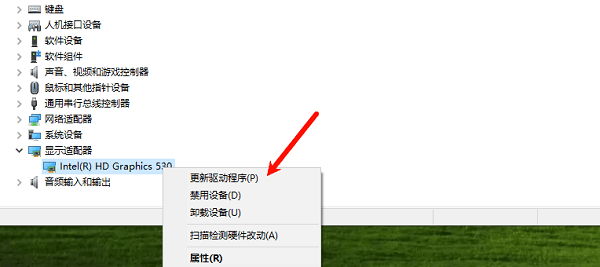
5. 选择【自动搜索驱动程序】;
6. 按提示完成更新。
常见问题补充
1. 驱动安装失败怎么办?
建议优先使用驱动人生进行自动修复,可避免版本不兼容问题。
2. 安装后分辨率异常?
可能驱动未正确加载,建议卸载后重新安装或使用工具修复。
3. 是否需要频繁更新驱动?
HD 5450属于老型号显卡,一般安装稳定版本即可,无需频繁更新。
对于AMD Radeon HD 5450显卡用户来说,选择合适的驱动安装方式非常关键。如果你希望快速、省心地完成驱动安装,推荐优先使用“驱动人生”进行一键修复与更新,不仅效率高,还能有效避免驱动不兼容问题。
如果你对电脑操作较为熟悉,也可以选择官网下载或手动安装方式。根据自身需求选择合适方案,即可轻松解决显卡驱动问题,让电脑运行更加流畅稳定。