最近收到不少小伙伴的反馈,问的都是同一个问题:“新买的扫描仪(或者老扫描仪换了新电脑),驱动到底怎么装啊?感觉好复杂!”其实真没那么难。今天这篇文章就带你走一遍全流程。看完都能自己搞定,再也不用求人。

方法一:使用「驱动人生」一键安装(推荐)
驱动人生是一款专业的驱动管理软件,支持自动识别硬件型号、智能匹配最合适的驱动程序,一键下载安装。无论你的扫描仪是惠普、佳能、爱普生还是其他品牌,驱动人生都能帮你找到匹配的驱动程序。
点击下方↓↓↓,立即下载驱动人生最新版安装包。

 好评率97%
  下载次数:5170379
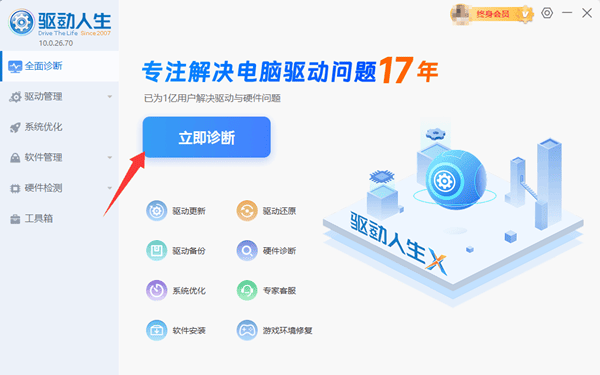
 打开驱动人生软件,点击主界面的“立即诊断”,软件会自动扫描电脑中所有缺失或需要更新的驱动。
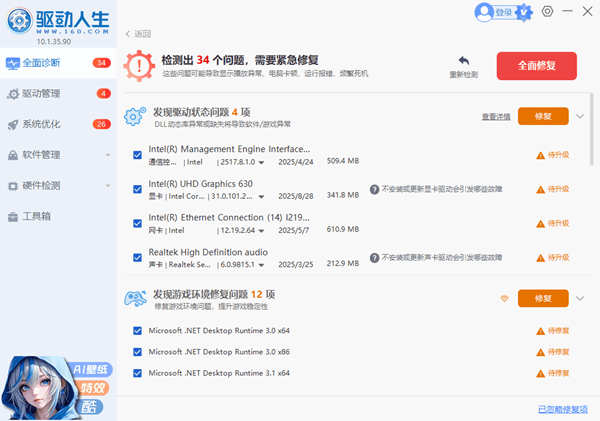
扫描完成后,找到与扫描仪相关的驱动(软件会自动标注哪些驱动有问题),点击“修复”或“安装”,剩下的交给驱动人生自动完成就行。
安装完成后重启电脑,让新驱动生效,就可以正常使用扫描仪了。
方法二:官网下载驱动(适合动手能力强的朋友)
打开浏览器,搜索“扫描仪品牌+官网”;
进入官网后,找到“服务与支持”或“驱动下载”栏目;
输入你的扫描仪型号,选择对应的操作系统版本下载;
下载完成后,双击安装包,按提示一路“下一步”;
当提示“请连接扫描仪”时,再把USB线插上;
重启电脑。
三、安装完成后的验证与调试
别以为装完就万事大吉了,最好再花1分钟测试一下:
打开电脑的“控制面板” → “设备和打印机”(或“打印机和扫描仪”);
找到你的扫描仪图标,右键选择“开始扫描”;
放一张照片或文件进去,点击“预览”或“扫描”;
如果能正常出图,恭喜你,大功告成!
如果扫描出来是歪的、颜色不对,一般不是驱动问题,检查一下扫描软件里的纸张尺寸和分辨率设置就行。
四、常见问题快问快答
Q:安装驱动时提示“找不到设备”怎么办?
A:先检查USB线是否插紧,换个电脑接口试试。无线连接的话,确认扫描仪和电脑连的是同一个Wi-Fi。还不行的话,重启电脑和扫描仪,关闭杀毒软件后再装一次。
Q:官网没有我这个型号的驱动了?
A:可以直接使用驱动人生检测更新兼容驱动,它拥有多种品牌扫描仪驱动,老型号也能匹配到合适的驱动。
Q:装完驱动,扫描仪灯闪个不停?
A:一般是扫描仪内部的自检或待机状态。打开盖板再合上,通常会恢复正常。如果一直闪,可以断电重启一次。
以上就是扫描仪驱动的安装教程了。如果你身边也有被扫描仪驱动困扰的朋友,欢迎把这篇文章分享给他。