安装显卡驱动时出现“此图形驱动程序无法找到兼容的图形硬件”错误,核心原因是驱动程序与当前显卡硬件不匹配,或系统未能正确识别显卡。您可以按照以下路径逐步排查:先确认显卡是否被系统识别 → 下载官方正确驱动 → 使用驱动人生自动匹配 → 彻底清理旧驱动 → 检查系统更新。

一、常见原因
这个错误是因为驱动程序安装包中的设备支持列表里,没有找到与你显卡匹配的硬件 ID。具体原因通常包括以下几种:
1、驱动程序版本选错:比如把笔记本移动版驱动当作桌面版驱动下载安装,或者选错了显卡系列(NVIDIA 与 AMD 驱动不通用)。
2、系统未能正确识别显卡:设备管理器中显卡被禁用,或显示为“标准 VGA 图形适配器”,导致驱动无法匹配。
3、操作系统版本不兼容:例如在 Windows 10 上安装了专为 Windows 7 设计的旧版驱动。
4、OEM定制显卡的特殊性:部分笔记本或品牌台式机使用了厂商定制版显卡,公版驱动无法直接识别。

二、解决方案
方法一:确认显卡是否被系统正确识别
排查的第一步,是确认硬件本身是否被系统“看到”。
1、右键点击“此电脑”,选择“管理”,进入“设备管理器”。
2、展开“显示适配器”,检查是否列出了你的独立显卡型号。
3、如果只看到集成显卡或显示“标准 VGA 图形适配器”,说明系统未正确识别你的显卡。
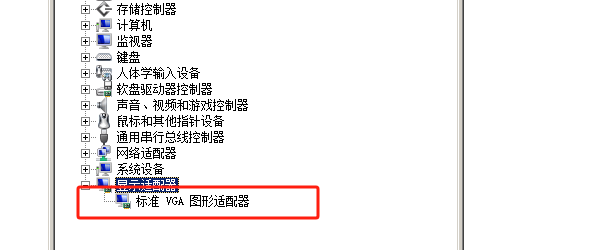
此时可尝试以下操作:
① 关机后重新插拔显卡(台式机),确认 PCIe 插槽和供电线连接牢固。
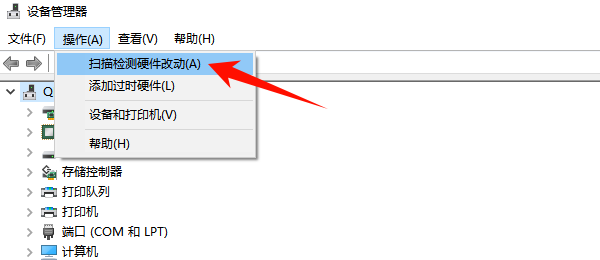
② 在设备管理器中点击“操作”→“扫描检测硬件改动”,让系统重新识别设备。
注意:部分用户在设备管理器里根本没有“显示适配器”这一项,这种情况通常需要先在 BIOS 中检查是否禁用了独立显卡。
方法二:核对显卡型号并下载正确驱动
确认硬件被识别后,下一步就是安装匹配的驱动程序。建议优先从显卡芯片厂商官网下载,而非使用第三方打包驱动。
1、在设备管理器中右键你的显卡,选择“属性”→“详细信息”,在“属性”下拉框中选择“硬件 ID”,记下类似 PCI\VEN_10DE&DEV_1C03 的字符串。
2、前往显卡品牌官网(NVIDIA、AMD 或 Intel 驱动下载页面),输入显卡型号和操作系统版本,下载对应驱动。
特别注意:笔记本用户需选择标记为“Notebook”或“Mobility”的版本,避免与桌面版驱动混淆。
3、下载完成后,双击安装程序按提示完成安装,安装后重启电脑。
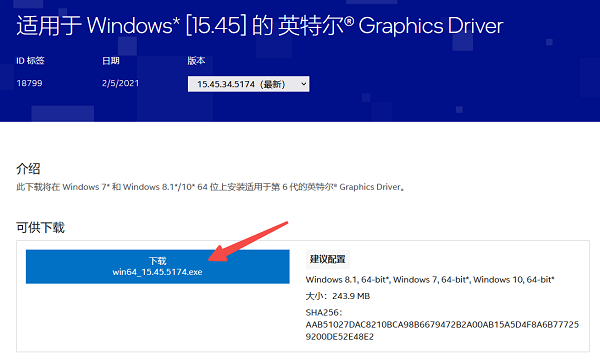
方法三:使用驱动人生自动匹配并修复
如果你不确定显卡具体型号,或担心手动下载出错,可以使用驱动人生来自动识别硬件并匹配合适的驱动版本。这类工具能有效避免因型号选错而导致的安装失败问题。
1、下载并打开驱动人生,全面诊断电脑。

 好评率97%
  下载次数:5184869
 2、软件会检测当前系统中的所有硬件,识别出需要更新或修复的驱动项目(含显卡驱动)。

3、点击“全面修复”,工具将自动下载并安装匹配的驱动版本。
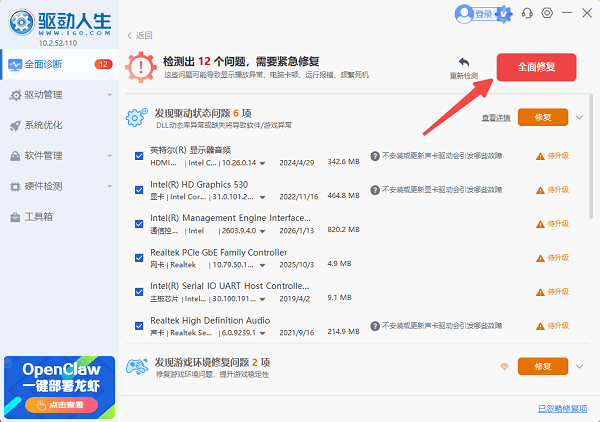
4、安装完成后,根据提示重启电脑使新驱动生效。
方法四:卸载旧驱动后重新安装
如果以上方法仍无法解决问题,可能是系统中残留的旧版驱动与新驱动发生了冲突。这时建议先彻底清理旧驱动。
1、在“设置”→“应用”中找到当前显卡相关程序(如 NVIDIA 图形驱动程序),选择卸载。
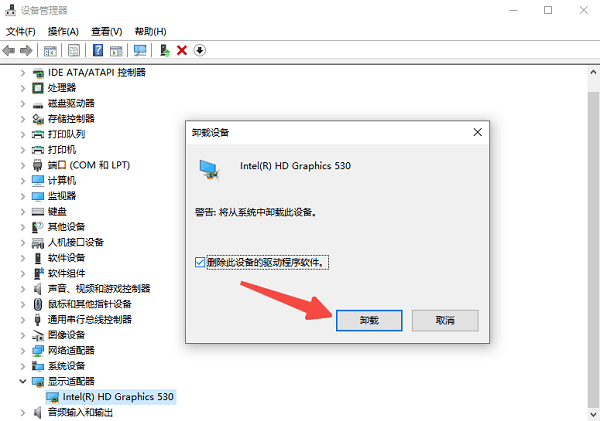
2、重启电脑,进入设备管理器,右键显卡选择“卸载设备”,勾选“删除此设备的驱动程序软件”。
3、重启后,重新安装从官网下载的正确驱动。
方法五:检查操作系统更新与系统版本兼容性
操作系统本身的更新状态也会影响驱动程序的安装。
1、进入“设置”→“更新和安全”→“Windows 更新”,点击“检查更新”,确保系统处于最新版本。
2、如果当前使用的 Windows 版本较旧(如仍在运行 Windows 7),建议将系统升级至 Windows 10 或 Windows 11 后再安装新驱动。

经过以上五步排查,大部分“此图形驱动程序无法找到兼容的图形硬件”的问题都能得到解决。若所有方法均无效,可能需要联系显卡厂商或电脑品牌售后,进一步检测显卡硬件是否存在故障。日常遇到各类驱动异常,也可以借助驱动人生快速检测修复,保持电脑的最佳性能。