电脑突然分辨率变低、无法运行游戏、视频播放卡顿,甚至在设备管理器中发现显卡驱动被禁用了。显卡作为电脑图形处理的核心部件,一旦驱动被禁用,整机的显示和性能都会受到明显影响。那么,显卡驱动禁用了怎么恢复? 本文将为你详细分析原因,并提供多种有效的解决方法。

一、显卡驱动被禁用的常见原因
在解决问题之前,先了解显卡驱动被禁用的原因,有助于更快定位问题:
1、驱动冲突或安装异常
系统更新、驱动升级失败,或安装了不兼容的显卡驱动,都会导致系统自动禁用显卡设备。
2、Windows系统更新导致异常
部分Windows更新可能会覆盖原有显卡驱动,造成驱动状态异常甚至被禁用。
3、误操作手动禁用
用户在设备管理器中误点“禁用设备”,导致显卡无法正常工作。
4、显卡驱动版本过旧或损坏
长期未更新显卡驱动,或驱动文件损坏,也会触发系统保护机制。
5、硬件或供电异常
虽然较少见,但显卡接触不良、电源不足也可能导致驱动无法正常加载。
二、显卡驱动禁用了怎么恢复?
方法一:通过设备管理器恢复显卡驱动
这是最基础、也是最常见的解决方式,适合轻度问题用户。
操作步骤:
1、右键点击“此电脑”→选择“管理”;
2、打开“设备管理器”;
3、展开“显示适配器”;
4、找到被禁用的显卡(通常有向下箭头图标);
5、右键选择“启用设备”;

6、重启电脑,查看是否恢复正常;
如果启用后仍提示错误代码(如Code 43、Code 31),说明驱动本身存在问题,需要进一步处理。
方法二:卸载并重新安装显卡驱动
当显卡驱动文件损坏或版本不兼容时,重新安装往往能解决问题。
操作建议:
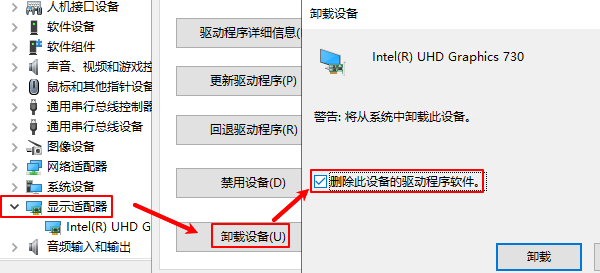
1、在设备管理器中右键显卡→选择“卸载设备”;
2、勾选“删除此设备的驱动程序软件”;
3、重启电脑;
4、通过驱动管理工具进行重新安装;
但对于不熟悉硬件型号、系统版本的用户来说,手动查找驱动容易出错,这时可以借助专业工具。
方法三:通过“驱动人生”自动安装显卡驱动
如果你希望快速、安全、省心地解决显卡驱动被禁用的问题,使用驱动人生是非常高效的方案。软件可以自动识别显卡型号和系统版本,智能检测驱动异常、禁用状态,一键下载安装稳定版驱动。步骤如下:

 好评率97%
  下载次数:4947814
 1、点击上方按钮下载安装,然后打开驱动人生,点击【全面诊断】的“立即诊断”选项;

2、软件会全盘扫描电脑存在的问题,在扫描的列表中找到显卡这一项目,在版本号点击“▼”便可以查看显卡驱动的版本型号,选择自己想要的版本进行更新即可。

修复完成后重启电脑。对于新手用户或经常遇到驱动问题的电脑来说,通过驱动人生可以大幅降低维护成本,避免反复折腾。
方法四:检查Windows更新与系统设置
部分显卡驱动问题与系统更新密切相关:
1、打开“设置”→“Windows 更新”
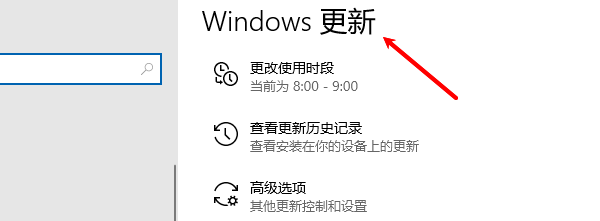
2、检查是否有未完成的系统更新
3、若问题出现在更新后,可尝试卸载最近的更新补丁
4、确保系统未开启过于严格的驱动签名限制
完成后重启系统,观察显卡是否恢复正常。
方法五:排查硬件问题
如果以上方法均无效,则需要考虑硬件因素:
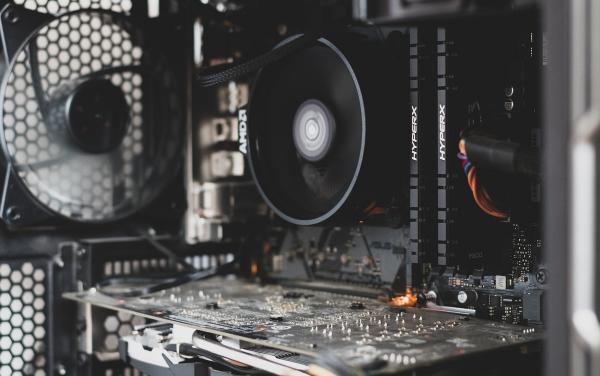
1、台式机可重新插拔显卡,清理金手指;
2、检查电源功率是否满足显卡需求;
3、更换显示接口或数据线测试;
4、在其他电脑上测试显卡是否正常;
若确认是硬件损坏,建议联系售后或专业维修人员处理。
显卡驱动被禁用并不罕见,大多数情况下都属于驱动或系统层面的问题。通过驱动人生进行一键修复,基本都能快速恢复正常显示和性能。日常使用中,建议定期更新显卡驱动,避免随意中断安装过程,这样可以有效降低类似问题的发生概率。