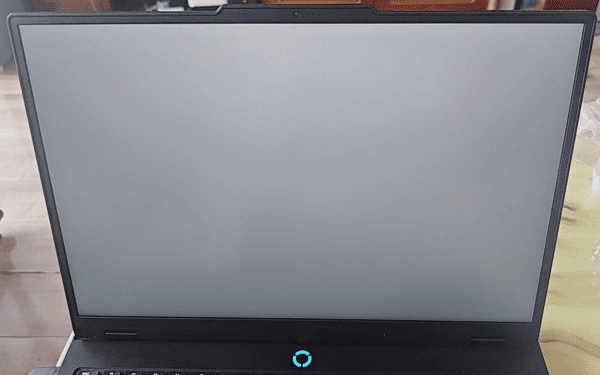
按下电源键,电脑能正常开机,风扇也在转,屏幕却一直停留在灰色界面,没有桌面、没有提示,也进不了系统。很多朋友此时都会不知所措。那么这到底是怎么回事?该如何解决?今天这篇文章就带你一步步解决电脑开机灰屏的问题。

一、原因分析
1、显卡驱动加载异常:开机过程中,系统需要调用显卡驱动完成画面显示。如果驱动损坏、版本不兼容或更新失败,就可能导致画面卡在灰屏阶段。
2、系统启动进程受阻:系统文件损坏、启动项异常,都会影响 Windows 正常加载桌面,表现出来就是灰屏无响应。
3、显示输出或分辨率异常:在接显示器、投影仪或更换显示设置后,分辨率、刷新率不匹配,也可能让屏幕只显示灰色背景。
4、第三方软件或服务冲突:部分优化工具、安全软件在系统启动时介入过深,可能直接拦截系统桌面进程,导致开机卡住。
二、解决方案
方法一:进入安全模式排查显卡驱动问题
显卡驱动问题是开机灰屏的高频原因之一,而安全模式下系统只加载最基础的驱动,非常适合用来判断是否是驱动引起的。操作步骤:
1、开机过程中连续强制重启 2~3 次,进入 Windows 恢复界面。
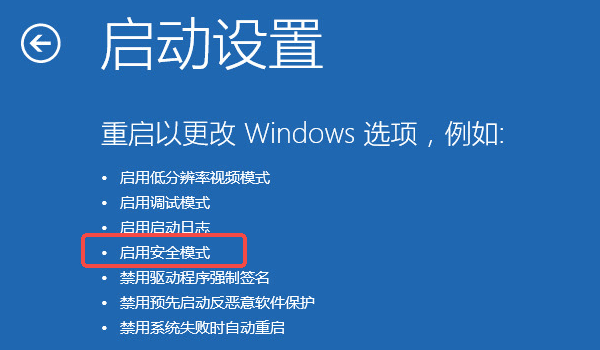
2、选择“疑难解答 → 高级选项 → 启动设置”。
3、重启后按数字键进入“安全模式”。
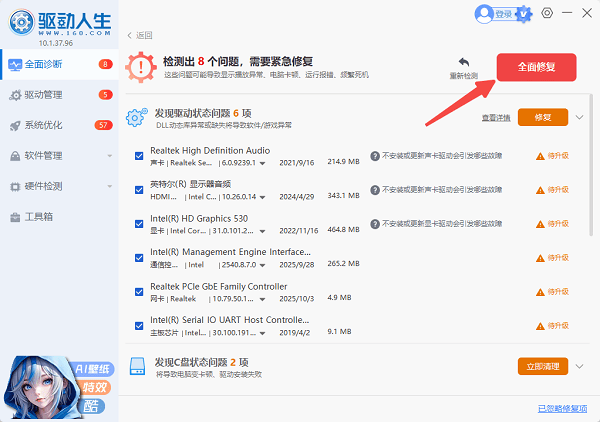
4、进入系统后,打开驱动人生进行全面诊断,查看显卡等关键驱动是否正常。

 好评率97%
  下载次数:4954284
5、如果存在异常,勾选后点击“全面修复”即可。
6、重启电脑,查看是否能正常进入桌面。
7、如果还是未能解决,或者你不熟悉电脑操作,也可以寻求“专家远程服务”,让专业工程师远程帮你解决。

方法二:重启资源管理器
有些灰屏并不是系统没启动,而是桌面进程没有正常加载。操作步骤:
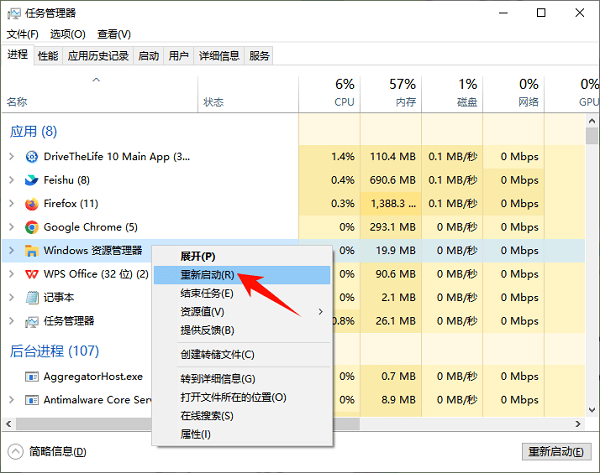
1、在灰屏界面尝试按下 Ctrl + Alt + Delete,打开任务管理器。
2、查找“Windows 资源管理器”,右键选择“重新启动”。
3、没有该进程,可点击“文件 → 运行新任务”,输入 explorer.exe。
4、如果桌面能正常出现,说明问题主要集中在启动进程而非硬件。
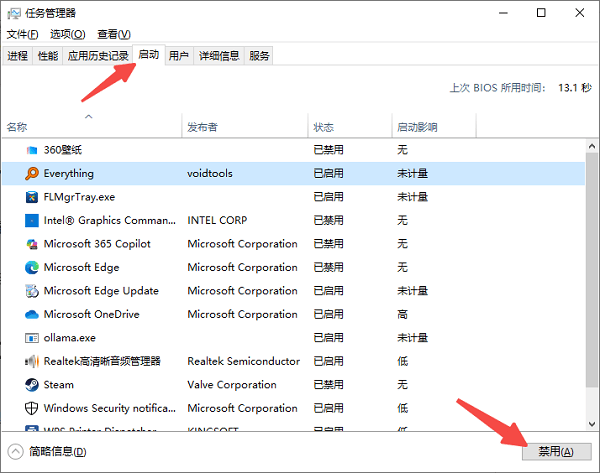
方法三:禁用异常启动项和第三方服务
开机启动的软件越多,冲突风险就越高,灰屏问题经常和启动项有关。操作步骤:
1、在安全模式下打开任务管理器。
2、切换到“启动”选项卡,禁用非必要的启动项。
3、重启电脑进行测试。
4、如果恢复正常,可逐个启用,定位冲突源。
方法四:检查显示设置与外接设备
显示输出异常,尤其是在使用外接显示器后,很容易出现灰屏假象。操作步骤:
1、拔掉所有外接显示设备,只保留主显示器。
2、重新开机。
3、进入系统后,检查分辨率和刷新率是否为推荐设置。
三、常见问题解答
Q:电脑灰屏但能听到开机声音,说明什么?
A:说明系统大概率已经启动,问题多半出在显卡驱动或桌面进程。
Q:灰屏和黑屏有什么区别?
A:黑屏通常连显示信号都没有,而灰屏更多是系统卡在加载阶段。
Q:驱动更新失败会引发灰屏吗?
A:会,而且非常常见,尤其是显卡驱动更新中断时。
电脑开机灰屏并不等于电脑报废,更多是系统在启动过程中“卡壳”了。按照以上方法逐步排查,大多数用户都能自行解决。如果你不确定自己电脑的驱动状态,或者不清楚该从哪里下手,可以借助“驱动人生”把关键驱动检查一遍,往往能快速缩小问题范围,少走很多弯路。