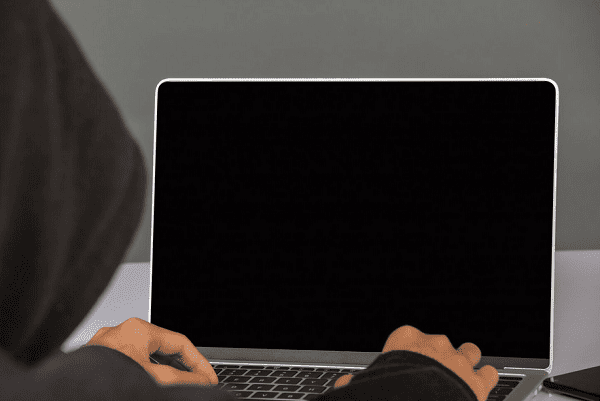
你有没有遇到过这种情况:正在办公、打游戏或者看视频,屏幕突然“黑一下”,一两秒后又恢复正常。不是死机,也不是彻底断电,就是那种短暂黑屏、闪一下又回来,让人措手不及。今天我们就来聊聊电脑为什么会间歇性黑屏,以及如何正确解决。

一、原因分析
1、显卡驱动异常或不兼容
系统更新、驱动升级、游戏安装新补丁,都可能导致显卡驱动与当前系统不完全匹配。显卡在重置显示输出时,就会出现一瞬间黑屏。
2、显卡性能波动或负载瞬间变化
当你打开大型软件或切换游戏全屏时,显卡会重新分配资源,显示驱动短暂重启,这种“闪黑一下”属于信号重新同步。如果频率不高,一般问题不大。
3、显示器连接问题
HDMI或DP接口接触不良,或者线材老化,也可能导致信号短暂丢失。尤其是台式机搬动主机后,更容易出现这种情况。
4、电源供电不稳定
如果显卡供电不足,在高负载时可能瞬间掉电保护,屏幕就会闪黑。这类问题通常伴随风扇转速异常或系统卡顿。
5、系统刷新率或分辨率冲突
升级系统后,刷新率设置异常,也可能导致显示输出短暂异常。
二、解决方案
方案一:更新或重新安装显卡驱动
驱动异常是高频原因,因此我们需要优先处理。你可以手动去官网下载驱动,但更简单的方法是使用专业驱动管理工具,比如驱动人生全面排查修复。通过自动检测当前显卡型号和驱动版本,判断是否存在异常或不兼容情况,并匹配合适版本进行更新。操作步骤:
1、如果你的电脑还未安装驱动人生,可以直接点击下方按钮免费获取最新版安装包。

 好评率97%
  下载次数:4980543
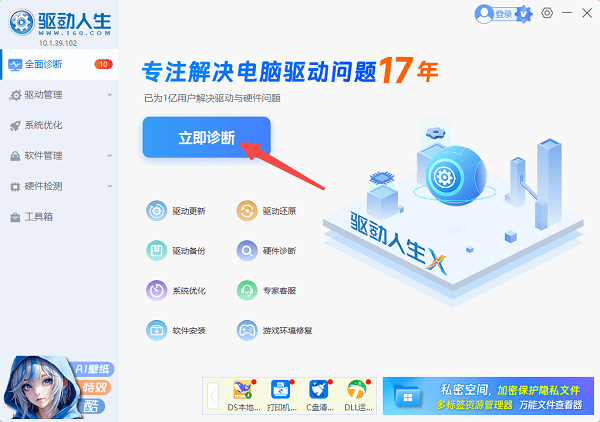
2、安装并打开驱动人生,点击“立即诊断”,等待检测完成。
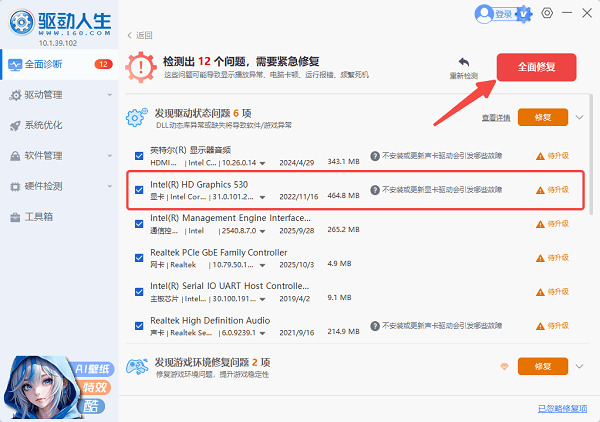
3、找到显卡驱动项目,点击“全面修复”,安装完成后重启电脑即可恢复正常。
方案二:检查显示器和连接线
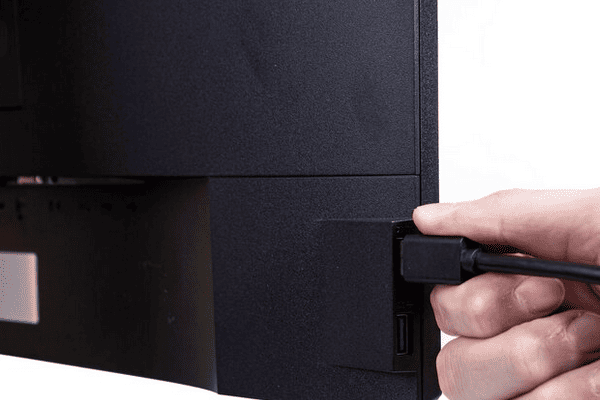
1、关闭电脑电源,拔下HDMI或DP线。
2、检查接口是否松动或氧化,重新插紧。
3、如果有条件的话可以更换一根线测试。
4、如果黑屏现象明显减少,说明是信号问题。
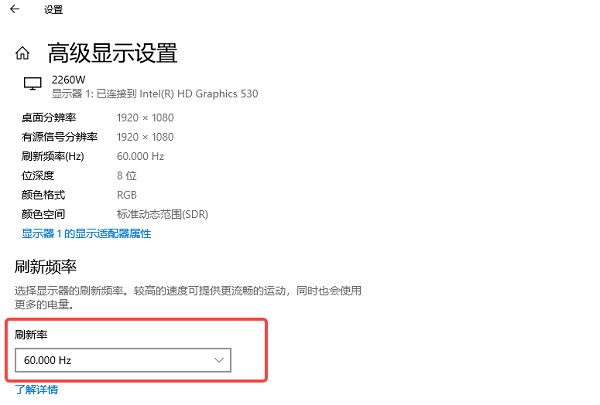
方案三:调整刷新率设置
1、右键桌面,点击“显示设置”→“高级显示设置”。
2、查看当前刷新率,尝试切换到显示器推荐刷新率。
3、确认保存,一般选择显示器标注的标准刷新率即可。
方案四:排查电源与显卡负载
1、如果黑屏发生在游戏高负载时,需要检查电源功率是否足够。
2、可以通过任务管理器查看GPU使用率,是否瞬间飙升。如果显卡频繁满载且电源较老,建议考虑升级电源。
常见问题解答
Q:偶尔黑一下算正常吗?
如果只是偶尔在切换全屏或启动程序时出现,属于信号重连现象,不必过度担心。
Q:黑屏会不会是显卡坏了?
大多数情况下不是。真正的显卡故障通常伴随花屏、死机、蓝屏等问题。
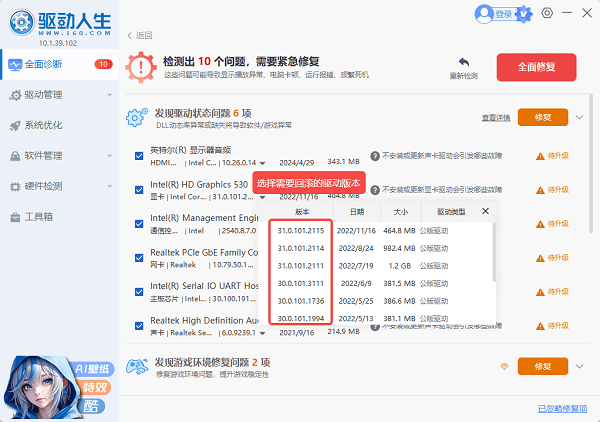
Q:更新驱动后更频繁黑屏怎么办?
可以在驱动人生中尝试回滚到稳定版本,而不是一味更新最新版本。
电脑短暂黑屏,很多时候只是驱动或信号问题,而不是硬件报废。按照以上方法逐步排查,基本都能顺利解决。尤其是驱动异常问题,使用驱动人生这类工具可以快速判断并修复,比盲目重装系统更高效。