AMD显卡用户在打开设备管理器时,会发现“AMD Log Utility Driver”前面出现黄色感叹号。这通常意味着驱动程序存在异常,可能影响系统日志记录、硬件通信甚至整体稳定性。

虽然这个问题看起来不严重,但如果不及时处理,可能会导致驱动冲突或系统异常。下面将从AMD显卡故障原因到解决方法,带你一步步排查。
一、AMD Log Utility Driver出现感叹号的原因
一般来说,出现黄色感叹号主要有以下几种情况:
1、驱动程序损坏或缺失;
2、系统更新后驱动不兼容;
3、AMD芯片组驱动未完整安装;
4、驱动版本过旧或冲突;
5、注册表或系统组件异常;
本质原因就是:系统无法正确加载该驱动。
二、AMD Log Utility Driver感叹号解决方法
方法1:更新驱动程序
最直接有效的方式就是更新驱动。
操作步骤:
1、右键【此电脑】→【管理】;
2、打开【设备管理器】;
3、找到“AMD Log Utility Driver”;
4、右键选择【更新驱动程序】;
5、选择自动搜索更新;
不过,Windows自带更新有时识别不准确,这里更建议使用专业驱动工具“驱动人生”快速扫描电脑各项硬件型号,然后匹配兼容的驱动进行修复。步骤如下:

 好评率97%
  下载次数:5083822
 1、点击上方按钮下载安装,然后打开驱动人生,点击【全面诊断】的“立即诊断”选项;

2、软件会全盘扫描电脑存在的问题,在扫描的列表中找到显卡这一项目,在版本号点击“▼”便可以查看显卡驱动的版本型号,选择自己想要的版本进行更新即可。

优点:可以自动匹配最合适版本,避免手动下载出错。
方法2:卸载后重新安装驱动
如果更新无效,可以尝试重装:
操作步骤:
1、打开设备管理器;
2、右键该驱动→【卸载设备】;
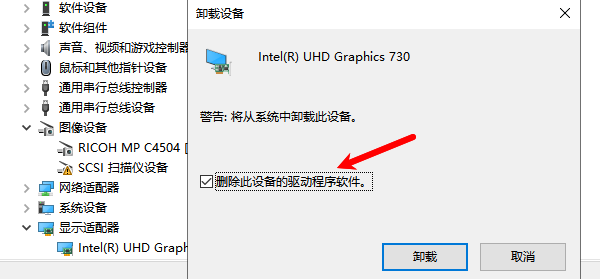
3、勾选“删除此设备的驱动程序”;
4、重启电脑;
系统会自动重新安装基础驱动,或者你也可以配合“驱动人生”进行卸载重装。

方法3:运行系统更新
Windows更新有时会修复驱动兼容问题:
操作步骤:
1、打开【设置】;
2、进入【Windows更新】;
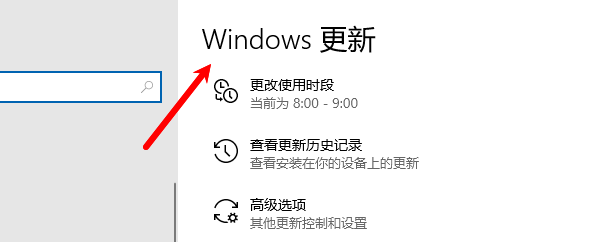
3、检查更新并安装;
更新后重启电脑,再查看是否恢复正常。
方法4:检查系统文件完整性
如果问题仍未解决,可以尝试修复系统:
sfc /scannow
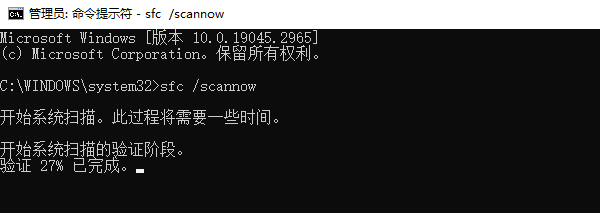
说明:
该命令用于扫描并修复系统文件;
执行完成后建议重启电脑。
三、如何避免驱动再次异常?
为了防止类似问题再次出现,建议:
1、定期更新驱动(尤其是芯片组驱动);
2、避免使用来源不明的驱动包;
3、系统更新后检查驱动状态;
4、使用“驱动人生”做日常维护。
驱动稳定性直接影响系统运行质量,不建议长期忽视。
四、FAQ(常见问题解答)
1、AMD Log Utility Driver是什么?
它是AMD芯片组中的日志工具驱动,用于记录系统和硬件运行状态。
2、有感叹号还能正常使用吗?
短期影响不大,但可能存在潜在稳定性问题,建议尽快修复。
3、必须安装这个驱动吗?
建议安装完整驱动包,否则可能影响系统兼容性。
4、驱动更新失败怎么办?
可以使用“驱动人生”重新匹配驱动,成功率更高。
5、重装系统能解决吗?
可以,但成本较高,一般不建议优先选择。
AMD Log Utility Driver出现感叹号,本质是驱动加载异常问题。大多数情况下,通过更新驱动、重装驱动或补全芯片组驱动即可解决。其中,使用“驱动人生”进行自动检测和修复,是效率最高且出错率最低的方式之一。