Win10不支持老显卡驱动,通常是驱动版本过旧或与系统不兼容导致的。通过安装旧版驱动、使用兼容模式或借助驱动工具,可以有效解决问题。在升级到Win10后,一些老显卡(如较早的NVIDIA或AMD型号)可能无法正常安装驱动,甚至出现黑屏、花屏或无法启动的问题。下面提供5种实用解决方案。

一、使用驱动人生匹配可用驱动
当老显卡驱动不被Win10支持时,优先使用工具自动匹配兼容版本。驱动人生可以根据硬件型号和系统环境,智能推荐可用驱动,避免安装错误版本。
1. 下载并安装“驱动人生”软件;

 好评率97%
  下载次数:5086775
 2. 启动后点击“立即诊断”;

3. 等待扫描完成,查看“显卡驱动”状态,点击“升级驱动”或点击“▼”查看“历史版本”,选择兼容的旧版本驱动进行安装;

4. 安装完成后重启电脑,重启后检查显卡是否正常工作。
二、手动安装旧版本驱动
部分老显卡需要手动安装旧驱动才能在Win10运行。官方虽然不再主推,但仍提供历史驱动支持。
1. 进入显卡品牌官网(NVIDIA/AMD/Intel);
2. 搜索对应显卡型号;
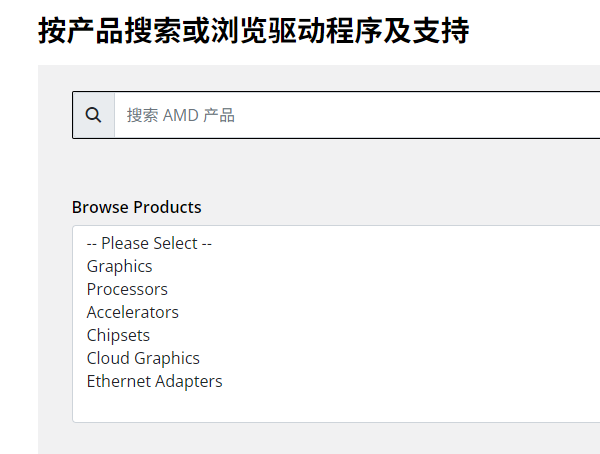
3. 下载较旧版本驱动;
4. 运行安装程序;
5. 按提示完成安装;
6. 重启电脑测试效果。
三、使用兼容模式安装驱动
Win10不识别老驱动时,可以通过兼容模式安装。该方法适用于驱动安装程序无法正常运行的情况。
1. 找到驱动安装文件;
2. 右键点击选择“属性”;
3. 切换到“兼容性”选项卡;
4. 勾选“以兼容模式运行此程序”;
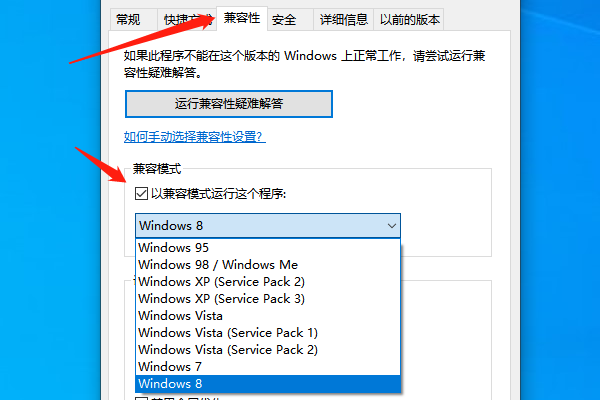
5. 选择“Windows 7”或“Windows 8”;
6. 点击确定后重新安装驱动。
四、关闭驱动强制签名验证
部分老驱动未签名,Win10会阻止安装。关闭签名验证后可以正常安装旧驱动。
1. 按住Shift点击“重启”;
2. 进入“疑难解答 > 高级选项”;
3. 点击“启动设置”;
4. 选择“禁用驱动程序强制签名”;
5. 重启系统后安装驱动。
五、更换兼容显卡或系统
如果显卡过旧,可能已完全不支持Win10。这种情况下需要考虑硬件或系统升级方案。
1. 查询显卡是否支持Win10;
2. 若不支持,可考虑更换显卡;
3. 或降级系统至Win7/Win8;
4. 根据需求选择合适方案。
常见问题解答(FAQ)
Q1:为什么老显卡在Win10上无法安装驱动?
主要是驱动版本过旧或厂商停止支持导致。
Q2:可以强制安装旧驱动吗?
可以,通过兼容模式或关闭签名验证可以实现。
Q3:驱动人生能解决老显卡问题吗?
可以,能够自动匹配可用驱动,提高兼容性。
Q4:必须更换显卡吗?
不一定,先尝试软件方案,无法解决再考虑更换。
Win10不支持老显卡驱动,优先使用驱动人生匹配兼容驱动,其次尝试旧版驱动或兼容模式安装,大多数情况下可以解决问题。如果仍无法使用,说明硬件已过于老旧,建议升级设备或更换系统。