显卡在高负载运行(如大型游戏、3D建模、视频剪辑)时出现黑屏,是Windows电脑中比较典型的GPU异常问题之一。表现通常为:画面突然消失、显示器无信号,但电脑仍在运行。这种问题本质上不是单一故障,而是由驱动异常、温度过高、电源供电不足或硬件稳定性问题共同触发的保护机制。

一、显卡驱动异常
显卡驱动是GPU与系统之间的核心桥梁,一旦驱动版本过旧、损坏或与系统/游戏不兼容,在高负载渲染时就可能出现“驱动崩溃”,从而直接导致黑屏或显示信号中断。一个简单高效的方法是通过【驱动人生】这类工具全面排查修复。
1、点击下方按钮可直接获取驱动人生安装包。

 好评率97%
  下载次数:5118706
2、安装完成后打开软件,点击“立即诊断”,检测显卡驱动状态。

3、检测结束后如果显示驱动异常或版本过旧,点击“全面修复”按钮。
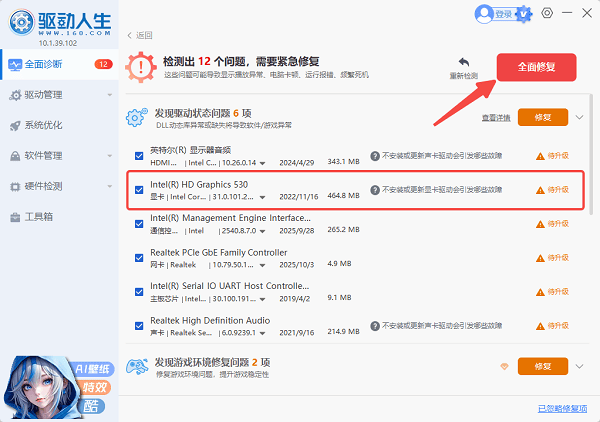
4、修复完成后重启电脑,确保新驱动正常加载。
二、显卡温度过高触发保护机制
当GPU在高负载运行时温度过高(通常超过85℃甚至90℃),显卡会自动降频甚至停止输出信号,以防止硬件损坏,这种保护机制就会表现为“黑屏”。
1、在驱动人生的“运行监测”界面可查看显卡实时温度。
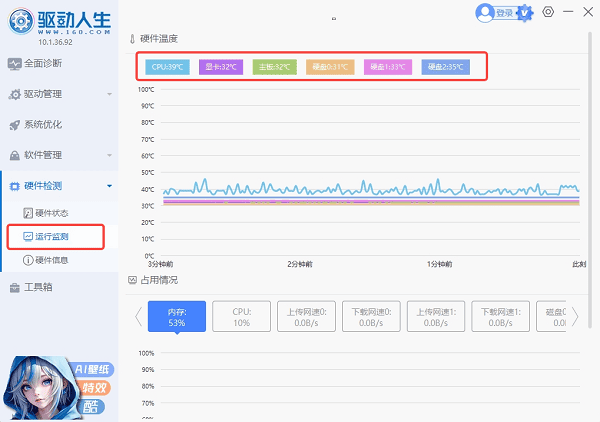
2、如果温度超过85℃,关闭电脑并断电。
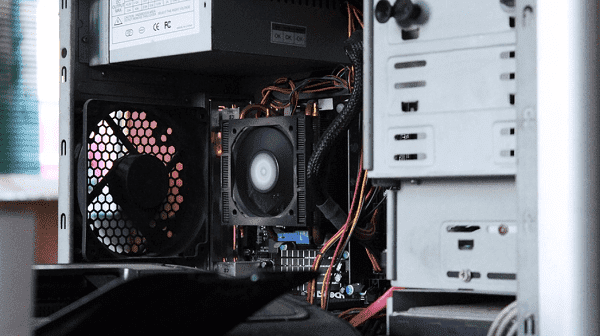
3、打开机箱清理显卡散热器灰尘,检查风扇是否正常运转。
4、必要时更换硅脂或优化机箱风道。
三、电源供电不足或不稳定
显卡在高负载状态下功耗会大幅提升,如果电源功率不足或质量较差,就可能出现瞬时供电不稳,导致GPU直接断开输出,从而黑屏或重启。这种情况在中高端显卡(如RTX系列)上尤其明显。
1、检查电源额定功率是否匹配显卡需求。
2、确认供电线是否插紧(PCIe供电)。
3、更换更高功率或更稳定电源测试。
4、避免使用劣质转接线或扩展线。
四、显卡超频或硬件不稳定
如果显卡存在超频设置(无论是手动还是厂商自动超频),在高负载时容易出现不稳定运行,导致渲染失败甚至直接黑屏。此外,显卡本身体质较弱或长期高负载运行,也可能出现类似问题。
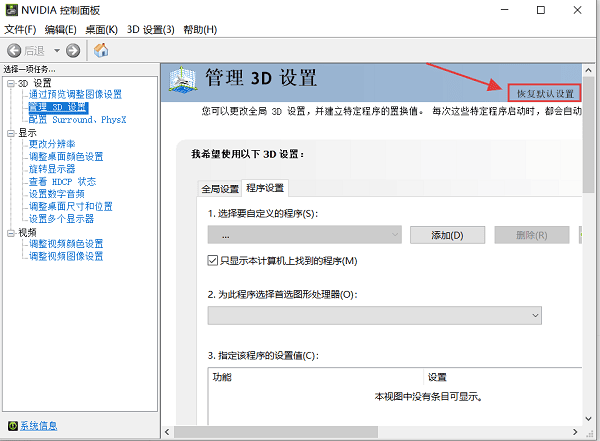
1、打开显卡控制软件(如NVIDIA/AMD控制面板),恢复默认频率设置。
2、关闭任何自动超频或性能增强模式。
3、重启电脑并重新测试高负载场景。
五、系统或后台程序资源冲突
部分情况下,黑屏并不是显卡本身问题,而是系统资源调度异常导致GPU被异常占用,例如:后台程序占用大量GPU资源、多个程序同时调用显卡、系统资源调度冲突或卡死。这些情况在游戏启动或渲染软件运行时较常见。
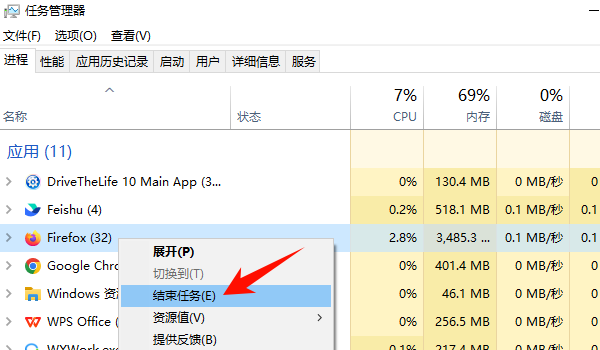
1、打开任务管理器,查看GPU占用情况。
2、关闭不必要的后台程序,以及禁用高占用启动项。
3、重新进入高负载应用测试。
六、常见问题FAQ
Q1:显卡黑屏但电脑还在运行是什么情况?
通常是驱动崩溃或GPU输出信号中断。
Q2:只在玩游戏时黑屏正常吗?
不正常,一般与驱动、温度或供电有关。
Q3:显卡坏了是不是一定黑屏?
不一定,也可能表现为花屏、掉驱动或死机。
显卡高负载黑屏问题,本质是GPU在高压力运行时触发的保护性中断,其核心排查路径应遵循:驱动 → 温度 → 电源 → 超频 → 系统冲突。其中,驱动异常是最容易被忽略但影响最大的因素,通过驱动人生进行一次完整扫描,可以快速判断是否属于软件层问题。