屏幕重影在Windows电脑中属于常见显示异常问题,其原因通常并不单一,可能涉及视频信号传输、显卡驱动异常、刷新率设置错误或显示器硬件问题等多个方面。本文将从最常见的5个原因入手,提供一套完整的排查与修复方法,帮助你快速恢复清晰显示。
一、检查并更换视频连接线
首先,屏幕重影最常见的原因之一就是信号传输不稳定,尤其是使用 VGA 接口时,更容易受到干扰。老旧或质量较差的视频线材也可能造成图像信号衰减,从而产生重影现象。
1、关闭显示器和主机电源,拔掉视频连接线。
2、查看接口和线身是否有折痕、插头是否松动或氧化。
3、如果条件允许,使用另一根 HDMI、DP 或 VGA 线重新连接。
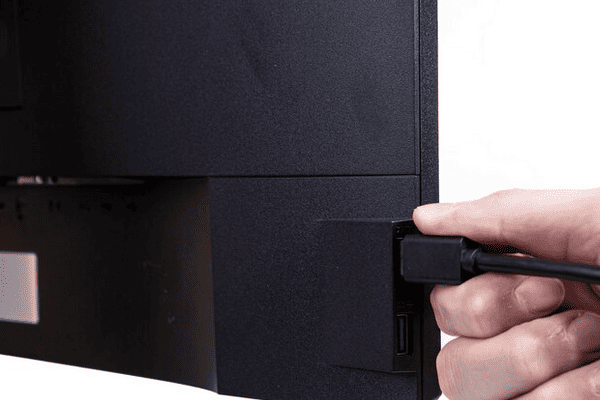
4、确保线缆插头牢固插入显示器和主机,不可晃动。
5、重新启动电脑查看是否恢复正常。
二、更新显卡驱动程序
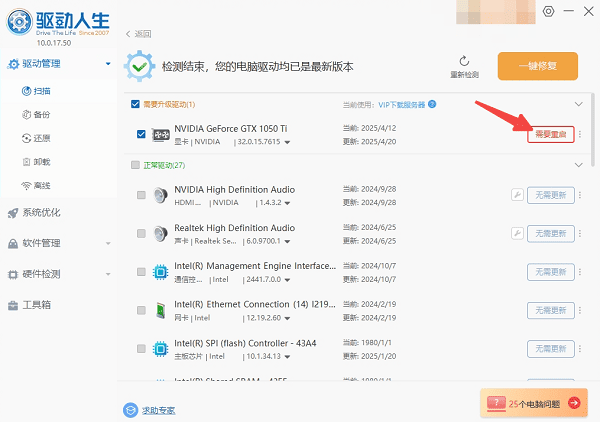
其次,显卡驱动如果版本过旧或损坏,也可能会导致图像渲染异常,从而引发重影、闪屏等问题。此时可以通过驱动人生一键检测并自动安装最新的显卡驱动,操作简单,无需你手动搜索驱动版本。
1、点击此处可以直接下载并安装最新版的驱动人生。

 好评率97%
  下载次数:5118598
 2、完成后打开驱动人生,进入“驱动管理”界面,点击“立即扫描”。
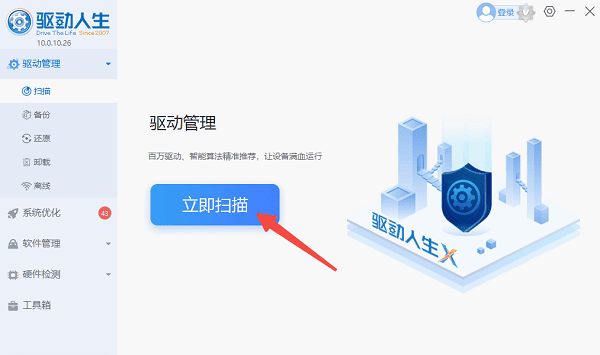
3、等待软件扫描系统后,查找是否存在显卡驱动更新。
4、如果有更新的版本,点击“升级驱动”进行升级。
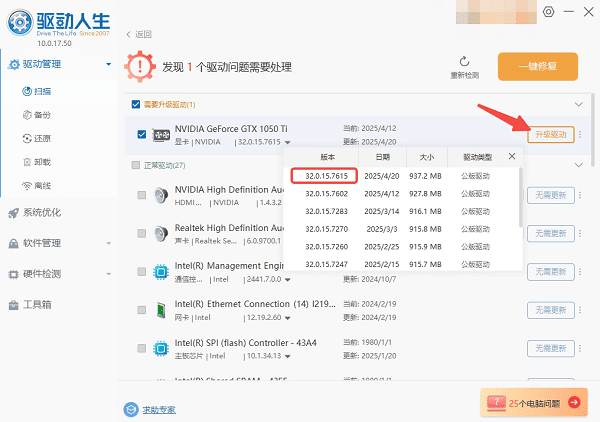
5、等待安装完成后需要重启电脑,再查看显示效果。
三、调整显示器刷新率与分辨率
此外,不正确的刷新率或分辨率也可能导致屏幕显示异常。刷新率过低可能使图像看起来模糊或重影,而分辨率设置不当可能引起显示不清晰。
1、右键桌面空白处,选择“显示设置”。
2、下拉到页面底部,点击“高级显示设置”,查看当前的刷新率。
3、点击“显示适配器属性”,在弹出窗口中点击“监视器”标签页。

4、将刷新率调整为 60Hz、75Hz 或显示器支持的最高值。
5、确认分辨率是否设置为推荐分辨率(通常为1920x1080或更高)。
6、点击“应用”并确认设置是否有效。
四、关闭图像增强、抗锯齿等驱动设置
部分显卡驱动中启用了图像增强、抗锯齿等高级设置,虽然这些选项能提升图像质量,但在某些显示器上可能造成重影或图像模糊。
1、以 NVIDIA 控制面板为例,右键桌面空白处,选择“NVIDIA 控制面板”。
2、点击左侧“管理3D设置”,在右侧找到“抗锯齿 - 模式”、“图像锐化”等选项。
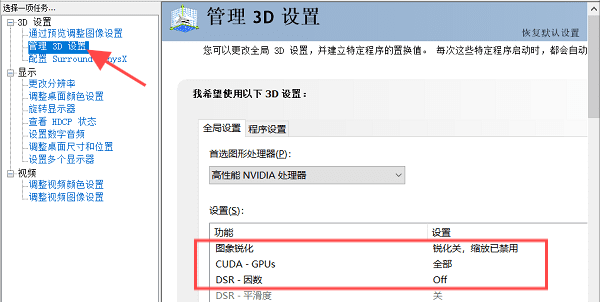
3、尝试将其关闭或设为“由应用程序控制”。
4、点击“应用”,退出控制面板。观察重影问题是否缓解。
五、排查显示器本身问题
如果上述方法都未能解决重影问题,那就需要检查显示器本身是否存在问题。长期使用的显示器可能出现老化、面板损坏、排线松动等故障,也会表现为重影。
1、将显示器连接到另一台电脑或笔记本,看是否仍出现重影。
2、将当前电脑连接到另一台显示器,排查是否为显示器本身故障。

3、部分显示器内置“清晰度”、“图像优化”等功能,尝试复位设置。
4、避免使用劣质插线板和电源干扰设备。
六、电脑屏幕重影常见问题FAQ
Q1:屏幕重影一定是显示器坏了吗?
不一定,大多数情况是驱动或信号线问题。
Q2:重影和模糊是同一个问题吗?
不完全相同,但通常都属于显示信号异常。
Q3:游戏里重影更严重是什么原因?
多半是显卡驱动或3D设置冲突导致。
电脑屏幕出现重影问题,本质上通常是信号传输、驱动异常或显示设置不当导致的,并不一定代表硬件损坏。建议按照以下顺序排查:线材 → 驱动 → 刷新率 → 显卡设置 → 显示器硬件。其中,显卡驱动问题是最容易被忽略但影响最大的因素,使用工具如驱动人生进行检测与更新,可以显著提高排查效率。