打印机使用过程中,经常会遇到“打印出错”“无法打印”“打印任务卡住”等问题。这类故障看似复杂,其实大多数都有明确原因。本文将系统梳理打印机出错的常见原因,并提供对应的解决方法。

一、打印机打印出错的常见原因
打印机无法正常工作的原因主要集中在以下几个方面:
1、连接异常
包括USB连接松动、网络打印机断线或WiFi不稳定。
2、驱动程序问题
驱动损坏、版本过旧或与系统不兼容,是导致打印失败的核心原因之一。
3、打印服务未启动
Windows中的Print Spooler服务异常会导致任务无法执行。
4、打印队列堵塞
打印任务积压或某个任务卡住,导致后续任务无法执行。
5、硬件或耗材问题
如缺纸、卡纸、墨盒/硒鼓耗尽等。
二、打印机打印出错解决方法
方法一:清空打印队列
打印任务卡住是常见问题之一,可以通过清空队列解决:
操作步骤:
1、按下Win+R,输入services.msc
2、找到【Print Spooler】服务;
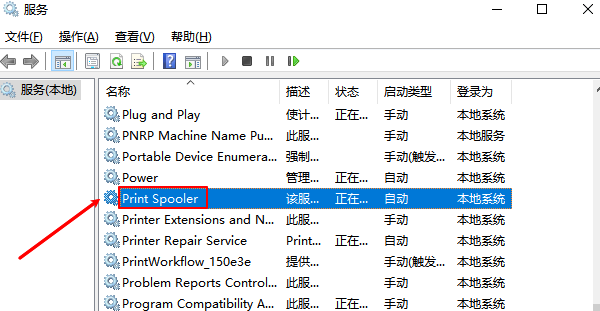
3、右键点击→选择【停止】;
4、打开路径:
C:\Windows\System32\spool\PRINTERS
5、删除该文件夹中的所有文件;
6、返回服务界面,重新启动Print Spooler;
完成后重新尝试打印。
方法二:重新安装或更新打印机驱动
驱动问题是导致打印异常的关键因素。可以通过以下方式处理:
手动方法:
1、打开【设备管理器】;
2、找到打印机设备;
3、右键选择【卸载设备】;
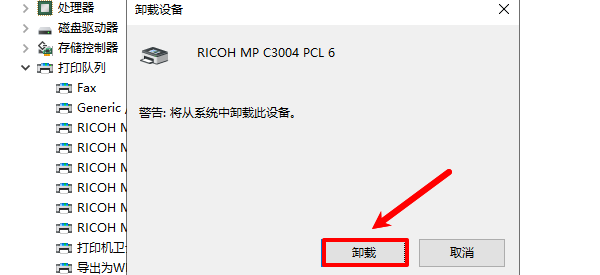
4、重启电脑,系统会自动重新安装驱动;
但这种方法对新手来说较为复杂,且容易安装到不匹配版本。
方法三:使用“驱动人生”一键修复
如果不确定问题具体来源,建议使用专业工具“驱动人生”进行自动检测和修复。软件可以系统扫描打印机及相关驱动状态,用户找到异常的驱动进行安装更新即可解决问题。操作步骤如下:

 好评率97%
  下载次数:5170011
 1、点击上方按钮,下载安装打开“驱动人生”选择到【全面诊断】栏目,点击“立即诊断”选项;

2、全面诊断项目下,软件会扫描电脑所有的问题,其中就包括自动识别打印机硬件驱动,推送相应的驱动更新到列表,用户选择升级驱动便可以;

对于大多数用户来说,这是解决打印问题省时的方式。
方法四:检查打印机端口设置
端口配置错误也会导致打印失败:
操作步骤:
1、打开【控制面板】→【设备和打印机】;
2、右键打印机→选择【打印机属性】;
3、切换到【端口】选项卡;
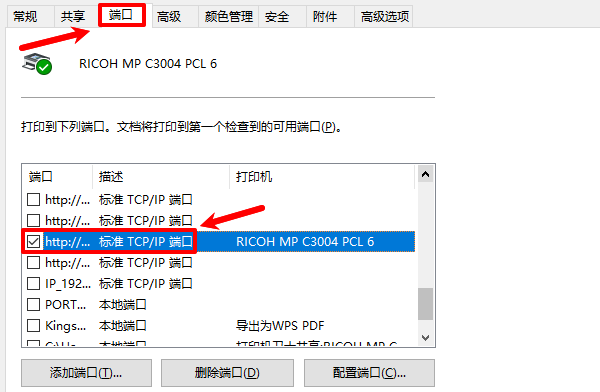
4、确认端口与当前连接方式一致(USB或IP地址);
如不匹配,选择正确端口并应用
方法五:重启打印服务
如果系统服务异常,可以手动重启:
1、按Win+R输入services.msc
2、找到【Print Spooler】
3、右键点击→选择【重新启动】
4、此操作可以恢复打印任务调度功能。
打印机打印出错通常由连接、驱动或系统服务问题引起。通过清空队列、检查端口、重启服务等方法,大多数问题都能解决。而对于驱动相关问题,借助“驱动人生”进行自动检测与修复,是当前更高效、稳定的解决方案。