电脑突然没声音,插上耳机无反应、右下角音量图标出现红叉这些都是日常常见的音频故障。通常与声卡驱动、设备设置、系统服务或硬件状态有关。下面就给大家整理一套实用的修复指南,新手也能轻松恢复声音。

一、检查声卡驱动
声卡驱动缺失、过旧或损坏是导致电脑没声音的常见原因,使用驱动人生快速扫描电脑,检测并更新缺失或过时的声卡驱动,确保驱动版本与系统兼容。
操作非常简单,只需按以下步骤:
1、点击下方按钮,下载驱动人生官方版本。

 好评率97%
  下载次数:4947802
 2、打开软件,进入“立即诊断”,软件会自动检测电脑中需要更新的驱动。

3、在检测结果中找到声卡驱动,点击“升级/修复”并等待安装完成。
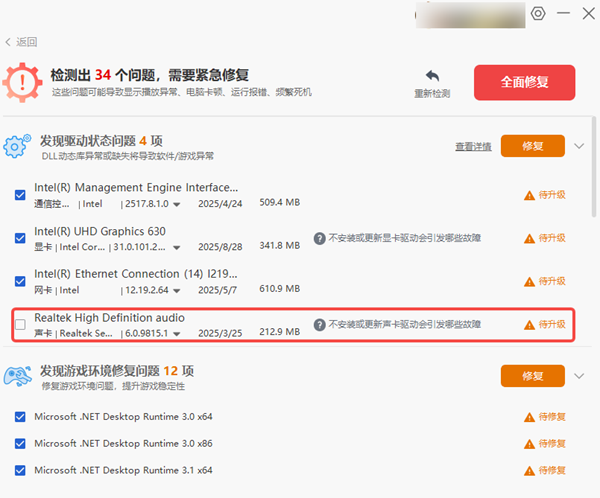
4、完成后重启电脑,绝大多数因驱动问题导致的无声情况就能恢复。
二、确认系统音量及输出设备
有些没声音的情况,其实只是音量被静音或系统输出设备设置错误造成的。
常见情况包括:笔记本连接显示器,声音默认输出到 HDMI;台式机插入耳机后,系统自动切换到耳机通道;蓝牙音箱连接后被设为默认输出设备。
可以通过以下操作快速确认和修复:
1、点击任务栏小喇叭,查看音量是否为0或是否出现红叉;
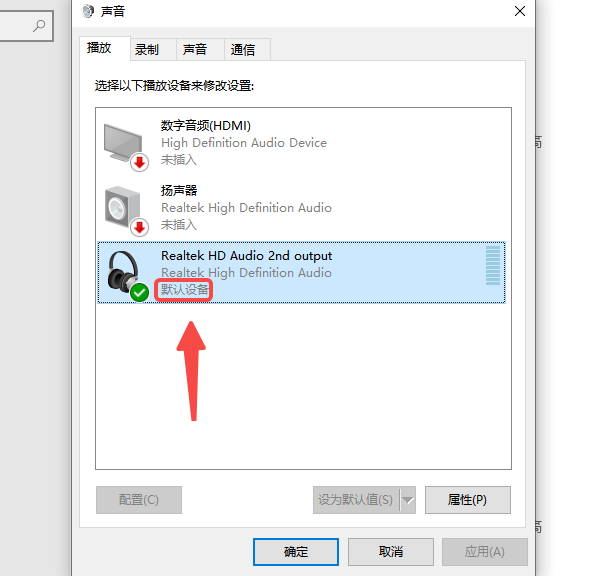
2、打开音量控制面板(路径:控制面板 → 硬件和声音 → 声音 ),查看当前默认输出设备;
3、在输出设备列表中切换一次(路径:右键任务栏里的声音图标 → 打开音量合成器),包括扬声器、耳机、显示器音频、蓝牙音箱等;
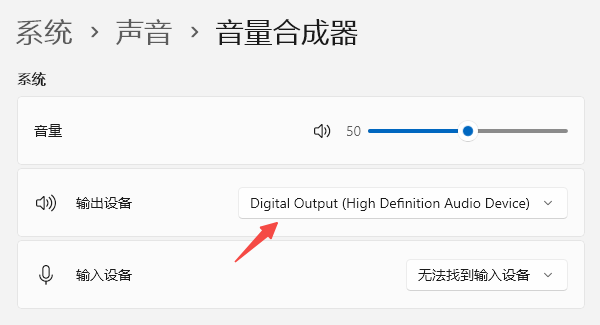
4、这种操作能够快速排查是否只是设备选择错误,很多情况下一切就能恢复正常。
三、确认播放设备是否被系统禁用
有时系统可能因异常或更新失败,将播放设备禁用,导致列表中设备消失或呈灰色状态。你可以按以下步骤检查:
1、打开 控制面板 → 硬件和声音 → 声音 → “播放”选项卡。
2、查看设备列表中是否有设备被禁用,如果发现设备呈灰色,右键选择 启用。
3、如果列表中完全没有设备,则说明系统无法识别声卡,通常是驱动损坏问题,需要通过一键修复恢复。
四、重启系统音频服务
系统音频服务异常也会导致电脑无声。通过重启服务可以恢复内部音频通道:
1、同时按Win + R快捷键,输入 services.msc ,并按回车键。
2、找到 Windows Audio 和 Windows Audio Endpoint Builder。
3、右键选择 重新启动。
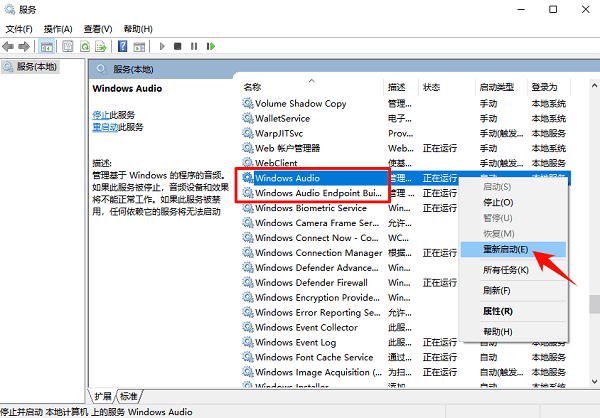
4、双击该服务并将启动类型设为 自动。
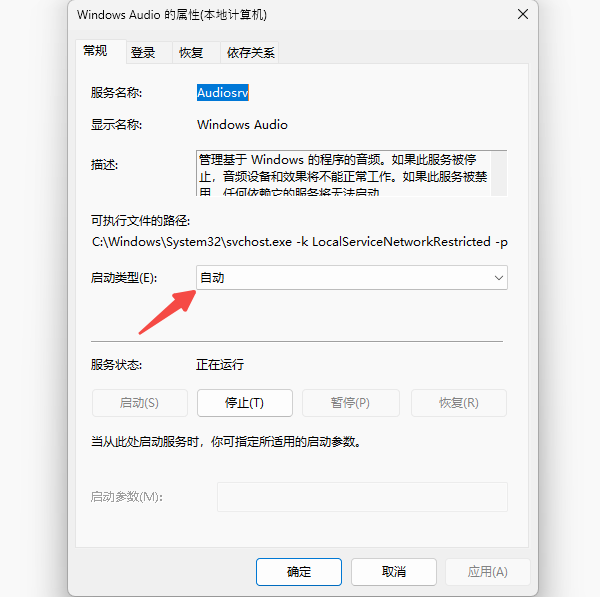
5、重启服务后,大部分无声问题即可解决。
以上就是电脑没声音的解决方法啦。日常使用电脑时,如果遇到驱动问题,可以打开驱动人生检测修复哦。