正当你准备点开期待已久的电影,或是进入紧张刺激的游戏战场时,突然发现电脑“哑巴”了。任务栏的小喇叭图标上打了一个红叉,系统提示“未检测到声卡设备”或“未安装音频输出设备”。这种情况通常让人非常头疼,但别担心,这往往不是硬件损坏,而是系统设置或驱动程序在“闹情绪”。本文将为你分析原因,并提供切实有效的解决方案。

一、 为什么电脑会显示“未检测到声卡设备”?
在动手修复之前,我们需要了解问题的根源。通常由以下三个原因引起:
1. 声卡驱动程序缺失或损坏:这是最常见的原因,系统升级、误删文件或病毒干扰都会导致驱动失效。
2. BIOS中禁用了集成声卡:如果近期动过主板设置,可能是误关了音频控制器。
3. Windows音频服务未启动:系统后台的相关服务停止运行,导致声卡无法正常工作。
二、 故障排查与解决方法
1. 检查Windows音频服务
首先排除系统层面的“假死”状态。
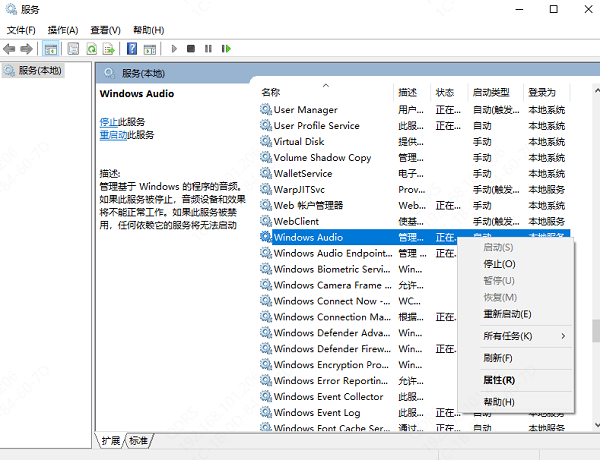
按下 `Win + R` 键,输入 `services.msc` 并回车。
在列表中找到 Windows Audio 服务。
确保其状态为“正在运行”,启动类型为“自动”。如果是停止状态,点击右键选择“启动”。
2. 检查设备管理器状态
右键点击“此电脑” > “管理” > “设备管理器”。
查看“声音、视频和游戏控制器”一栏。
如果有黄色感叹号,说明驱动异常。
如果是向下的小箭头,说明设备被禁用,右键点击“启用设备”即可。
3. 使用驱动人生一键修复
如果你不确定驱动的具体型号,或者在手动更新驱动时遇到“安装失败”,最稳妥且高效的方式是使用专业的驱动管理软件。这里推荐使用【驱动人生】。它拥有海量的硬件驱动库,能够自动识别电脑型号,精准匹配最稳定的声卡驱动版本,避免了手动下载错误驱动导致的系统崩溃。
在电脑下载安装并打开【驱动人生】。

 好评率97%
  下载次数:5118743
 点击首页的“立即诊断”按钮,软件会自动检测电脑中缺失、损坏或过时的驱动程序。

在扫描结果中找到“声卡”或“多媒体音频控制器”,点击旁边的“升级驱动”或“修复”按钮。
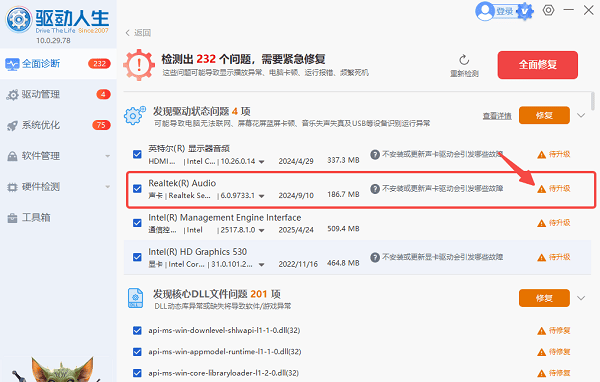
待驱动安装完成后,根据提示重启计算机,系统会自动重新加载音频模块。
三、 进阶方案:BIOS设置检测
如果上述方法都无效,可能是主板层面禁用了声卡。
重启电脑,连续按下 `Del` 或 `F2` 键进入BIOS。
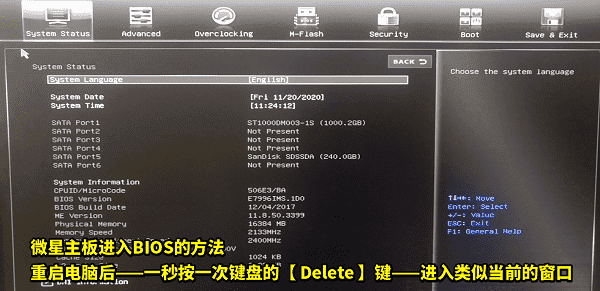
找到“Advanced”(高级)选项卡,进入“Onboard Device Configuration”(板载设备配置)。
确保“High Definition Audio”(高保真音频)的状态为“Enabled”(开启)。
按下 `F10` 保存并退出。
“电脑未检测到声卡”虽然看起来棘手,但 90% 的情况都可以通过重新安装匹配的驱动程序来解决。对于普通用户来说,与其在网上盲目搜索可能携带病毒的驱动包,不如通过【驱动人生】进行一键体检与修复,既省时又安全。如果以上步骤操作完依然没有声音,建议检查音箱线缆是否插错孔位,或考虑联系专业维修人员排查硬件故障。