在 Windows 系统中,打开设备管理器时发现“PCI 设备”前出现黄色感叹号,通常意味着系统无法正确识别或驱动该硬件。该问题多见于重装系统、新装电脑或驱动缺失的情况下。下面从多个角度介绍解决方法,助你快速排除故障。

一、更新驱动程序
驱动程序过时或损坏是PCI设备异常的最常见原因。除了使用系统自带更新和手动安装,借助“驱动人生”可更高效地自动识别并安装合适驱动。
1. 点击此处下载安装最新版驱动人生。

 好评率97%
  下载次数:4752954
 2. 完成安装后,启动“驱动人生”程序。在主界面通常可看到“立即诊断”按钮。点击该按钮,软件将自动检测系统中所有硬件,包括带有感叹号的异常PCI设备。

3. 扫描完成后,软件会列出需要更新或修复的驱动。找到对应的PCI设备驱动,点击“修复”或“待升级”。
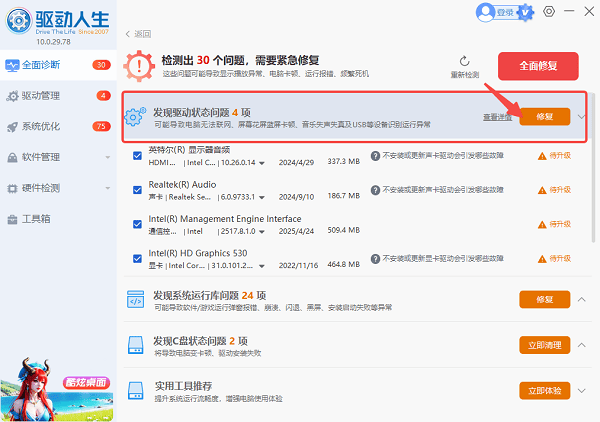
4. 安装完成后,按照提示重新启动计算机。再次进入设备管理器,检查PCI设备的感叹号是否已消失。
二、卸载后重新检测硬件
有时驱动程序安装不完整会导致设备异常。卸载问题设备后让系统重新检测,可触发正确的驱动安装流程。
1. 在设备管理器中右键点击有问题的PCI设备。
2. 选择“卸载设备”,在确认对话框中勾选“删除此设备的驱动程序软件”。
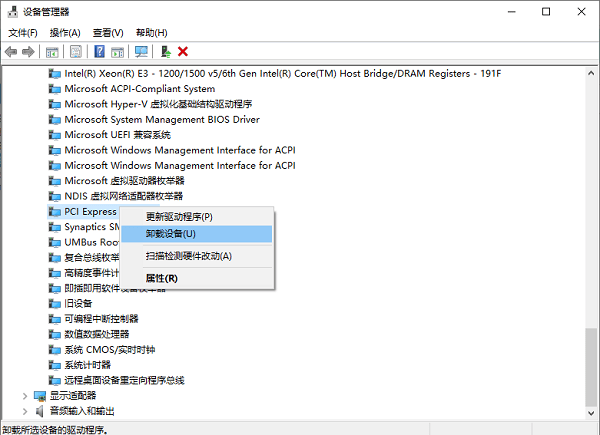
3. 点击“卸载”完成操作。
4. 在设备管理器界面点击“操作”菜单,选择“扫描检测硬件改动”。
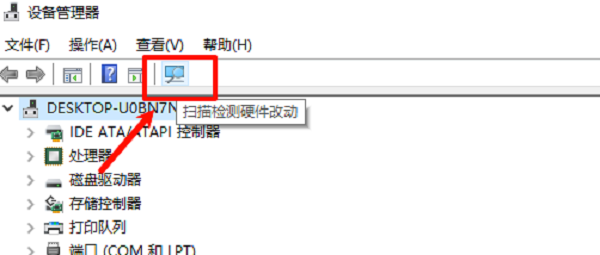
5. 系统将重新检测硬件并尝试安装驱动,观察感叹号是否消失。
三、检查硬件连接与状态
物理连接不良或硬件故障也会导致PCI设备无法正常工作。此方法排除硬件层面的问题,确保设备被系统正常识别。
1. 完全关闭电脑并断开电源线。
2. 打开机箱侧板,找到PCI设备(如显卡、声卡等)。
3. 将其从插槽中拔出,检查金手指是否清洁,无氧化或污垢。
4. 使用软布轻轻擦拭金手指,然后将设备重新插入插槽,确保完全就位。
5. 重新启动电脑,查看设备管理器中的异常是否解决。
四、更新操作系统与BIOS
系统关键更新或BIOS版本过旧可能导致硬件兼容性问题。保持系统最新可修复已知的硬件识别问题。
1. 打开Windows设置,进入“更新与安全”。
2. 点击“检查更新”,安装所有可用的系统更新。
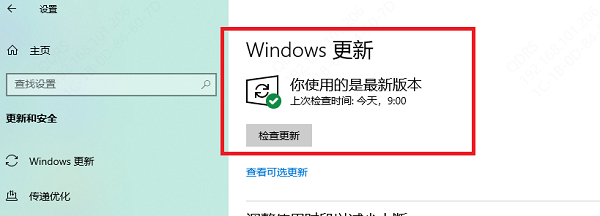
3. 重启电脑后检查PCI设备状态是否恢复。
4. 若问题仍存在,访问电脑制造商网站,查找主板型号对应的BIOS更新。
5. 按说明谨慎更新BIOS(注意:过程中断电可能导致主板损坏)。
通过以上方法,大部分PCI设备感叹号问题都能得到解决。建议按顺序尝试,从最简单的驱动更新开始,其中使用“驱动人生”能简化操作。若所有方法均无效,可能是硬件本身故障,需考虑更换设备或寻求专业维修帮助。定期维护系统和更新驱动,能有效预防此类问题发生。