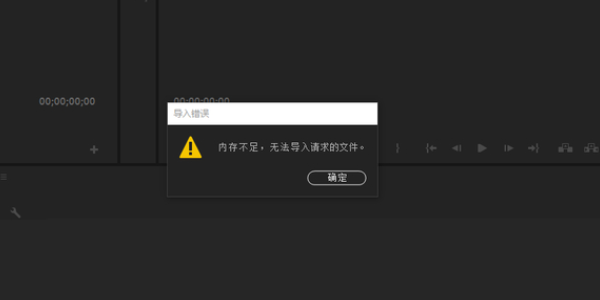
不少人在用Premiere剪视频时,都会遇到过这样一个提示:“内存不足,无法导入请求的文件。”素材是正常的,格式也没问题,甚至电脑配置看起来也不低,但PR就是死活不让导入。其实这个报错往往和C盘空间、缓存文件、系统资源分配有很大关系。下面我们就从最常见的原因说起,再一步步把问题解决掉。

一、常见原因分析
1、C 盘空间不足,PR无法正常写入缓存
PR 在导入素材时,会同时生成大量缓存和临时文件,而这些内容默认几乎都写在 C 盘。一旦 C 盘空间紧张,即使内存还有富余,也很容易直接报“内存不足”。
2、媒体缓存长期堆积,占用系统资源
剪辑项目多了之后,PR 的媒体缓存、峰值文件会越积越多,不仅占磁盘空间,还会影响素材解析效率。
3、后台程序占用大量内存
浏览器、特效软件、其他剪辑工具同时运行时,PR 实际可用的内存会被明显压缩,导入高分辨率素材时就容易失败。
4、素材本身体积或分辨率较高
4K、8K 原始素材,对系统资源要求更高,如果系统环境本身已经吃紧,就更容易触发报错。
二、解决方案汇总
1、一次性处理C盘空间和系统环境
如果你经常在PR里遇到“内存不足”的提示,那第一步一定不是调参数,而是先把C盘环境整理干净。因为PR能否顺利导入素材,很大程度取决于系统盘是否有足够空间用于缓存和临时文件。一个简单实用的方法是借助“百贝C盘助手”这类工具来解决。操作步骤:

 好评率97%
  下载次数:1326666
① 打开百贝C盘助手,对C盘进行空间分析。
② 勾选不需要的系统缓存、临时文件以及长期无用的数据,点击“一键优化”按钮。释放冗余空间。
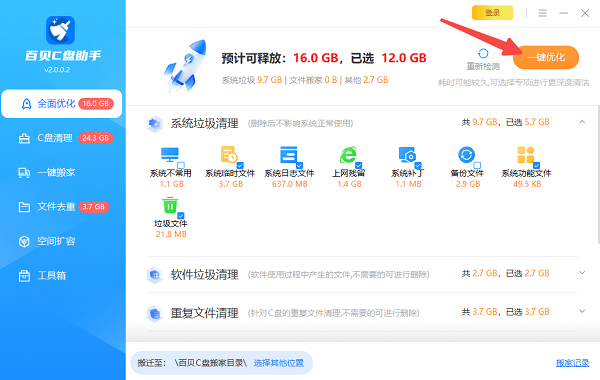
③ 另外,如果有不常用的软件或大型文件,还可以借助“一键搬家”功能迁移到其他磁盘,减少C盘负担。

④ 完成后重启电脑,再重新打开PR,此时就可以正常导入素材了。
2、清理PR自身的媒体缓存
在系统环境恢复正常后,还需要把 PR 本身的缓存清理一遍,避免旧项目遗留文件继续占用资源。操作步骤:
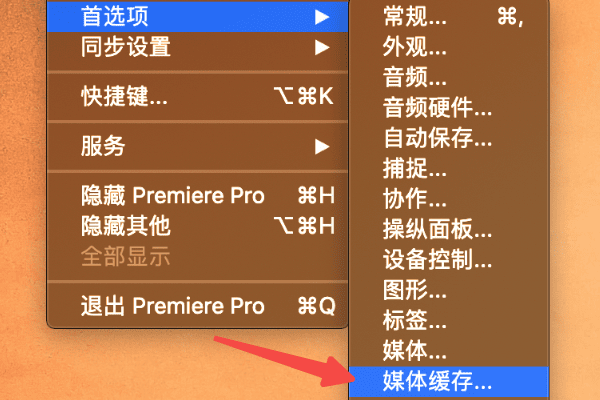
① 打开 Premiere,点击“编辑 → 首选项 → 媒体缓存”。
② 删除未使用的媒体缓存文件。
③ 关闭并重新启动PR,再尝试导入素材。
3、导入素材前减少后台程序占用
在导入高分辨率素材前,尽量让系统资源集中给 PR 使用。操作步骤:
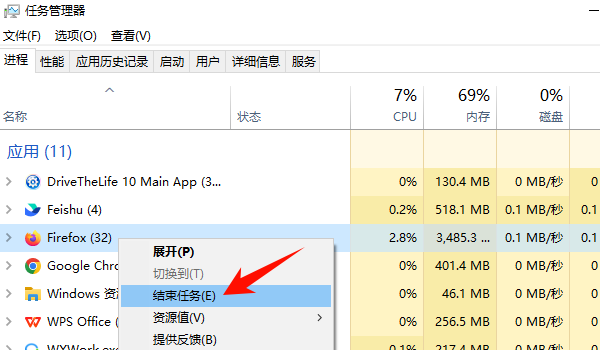
① 打开任务管理器,关闭不必要的后台程序和浏览器标签。
② 确保内存占用率处于合理范围。
③ 再进行素材导入。
PR提示“内存不足,无法导入请求的文件”,并不一定是电脑配置不行,更多时候是C盘空间被挤占、缓存堆积、系统资源分配不合理 导致的结果。借助百贝C盘助手把系统盘环境整理好,再配合清理PR缓存,大多数导入失败的问题都能顺利解决,也能让后续剪辑过程稳定很多。