打开游戏、软件时,你是否遇到过类似的提示:“缺少Microsoft Visual C++ 2019运行库”、“应用程序无法正常启动”。点确定没反应,重装软件也不行,搞得人一头雾水。其实这种问题并不是软件坏了,而是系统里缺少或损坏了Visual C++ 2019运行库。那么该如何解决?下面将手把手教你下载安装Microsoft Visual C++ 2019运行库。

一、什么是Microsoft Visual C++ 2019运行库?
Visual C++ 2019 运行库是很多软件和游戏的“基础环境”。很多程序并不是单独运行的,而是依赖 VC++ 运行库中的组件。如果系统里没有,或者版本不完整,就会出现:程序打不开、一启动就报错或者提示缺少dll文件这些问题。
二、Microsoft Visual C++ 2019运行库下载与安装方法
方法一:使用星空运行库修复大师一键下载安装
星空运行库修复大师可以自动检测系统中缺失或异常的 Visual C++ 运行库,并一次性补齐所需版本,包括VC 2019在内,省时又省心。操作步骤:

 好评率97%
  下载次数:4882640
1、打开星空运行库修复大师客户端,点击“扫描”,软件会自动扫描当前系统运行库状态。

2、如果检测到缺失的 Microsoft Visual C++ 2015–2022运行库(2019已包含在该合集里),点击勾选后点击“立即修复”。
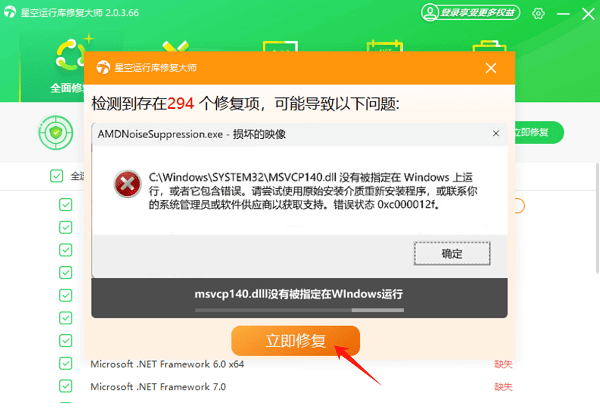
3、等待下载安装完成后,需要重启一下电脑确保生效。
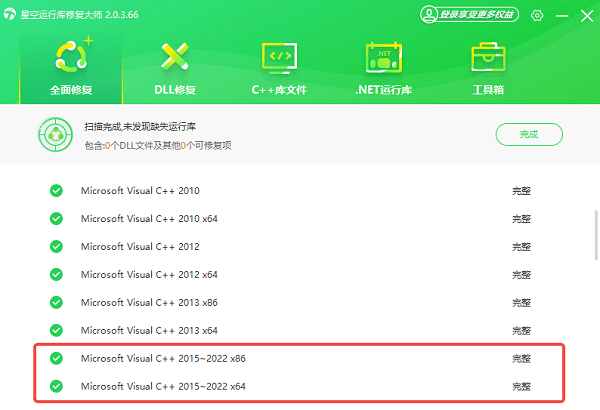
4、一般完成这一步后,之前打不开的软件或游戏都能正常运行了。
方法二:通过微软官网下载安装
如果你对系统操作比较熟悉,也可以到微软官网下载对应的安装包。
1、打开微软官网的 Visual C++ 下载页面。
2、找到 Microsoft Visual C++ 2019运行库或Visual C++ 2015–2022 Redistributable。
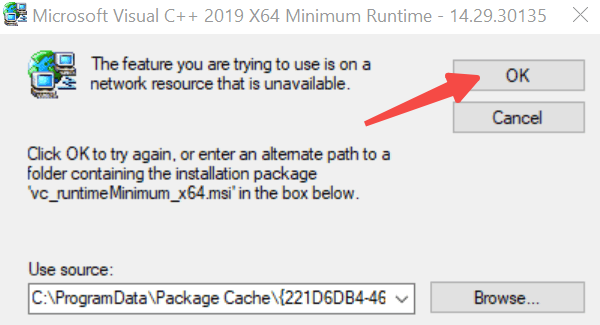
3、根据系统选择(64位系统建议两个都下载并安装):
vc_redist.x86.exe
vc_redist.x64.exe
4、双击安装程序,按提示完成安装。
5、安装完成后重启电脑。
方法三:通过软件安装包自动安装
部分大型游戏或专业软件会自带运行库,我们可以手动查找并进行安装。
1、在软件安装目录中,查找redist、VC 或 Support文件夹。
2、找到Visual C++ 2019安装程序。
3、手动运行并安装。
三、安装完成后如何确认是否成功?
方法一:通过控制面板查看
1、打开“控制面板 → 程序和功能”
2、查看是否存在:
Microsoft Visual C++ 2019 x86
Microsoft Visual C++ 2019 x64
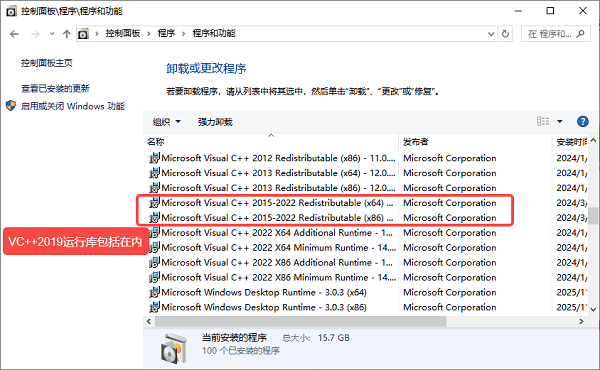
方法二:重新打开报错的软件
如果不再提示缺失运行库,基本说明安装成功。
四、常见问题说明
① 只装了x64还是报错?
很多程序依赖 x86,64 位系统也必须安装。
② 装了2019还是不行?
可能还缺少2008 / 2010 / 2015等版本,建议用星空运行库修复大师一次性补齐。
③ 需要卸载旧版本吗?
一般不需要,运行库可以共存。
Microsoft Visual C++ 2019运行库是Windows系统中非常关键的基础组件,一旦缺失,就会导致大量软件和游戏无法运行。相比手动下载安装,使用星空运行库修复大师进行一次全面检测和修复,不仅更省事,也更不容易漏装版本。适合新手小白操作解决。