在日常使用电脑时,Ctrl键是最常用的快捷键之一,比如复制(Ctrl+C)、粘贴(Ctrl+V)、全选(Ctrl+A)等操作都离不开它。但有时候你会发现,按下Ctrl键没有任何反应,严重影响工作效率。今天我们就来分析Ctrl键失灵的原因,并提供3种有效的解决方法。

一、检查键盘硬件
清理键盘灰尘:长时间使用,灰尘或碎屑可能卡在Ctrl键下方。可以使用压缩空气或者小毛刷清理。
更换键盘:如果是台式机,尝试换一个键盘测试;如果是笔记本,外接USB键盘看看Ctrl是否正常。如果外接键盘正常,说明笔记本键盘可能硬件损坏。
键帽复位:对于机械键盘或者可拆卸键帽的键盘,可以轻轻拔起Ctrl键帽,清理下方的弹簧或橡胶垫,然后复位。
二、检查系统设置
键盘布局错误:
Windows系统:按「Win + 空格」检查输入法和键盘布局是否正确,确保使用你熟悉的布局(如“美式键盘”)。
Mac系统:前往「系统偏好设置」→「键盘」→「输入法」,确认没有意外切换到其他布局。
粘滞键功能:
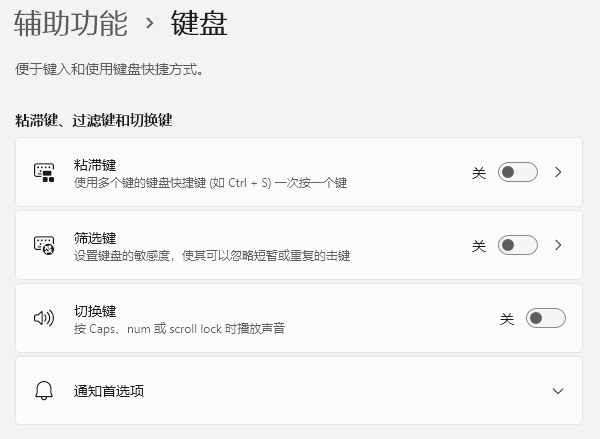
Windows系统有“粘滞键”功能,会影响Ctrl键的响应:打开「设置」→「轻松使用」→「键盘」→ 关闭“粘滞键”。
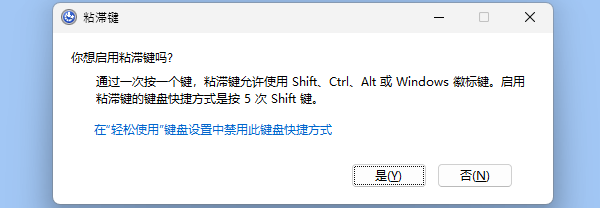
快捷方式:快速按5次Shift键也可以弹出粘滞键设置。
第三方软件冲突:
有些游戏、录屏软件或宏工具可能会拦截 Ctrl 键信号,尝试关闭或卸载近期安装的软件。
三、更新或重装驱动程序
如果Ctrl键失灵,很可能与键盘驱动异常有关。这类问题可以通过【驱动人生】快速排查并一键修复。
1、点击下方按钮,下载并安装驱动人生最新版;

 好评率97%
  下载次数:4818627
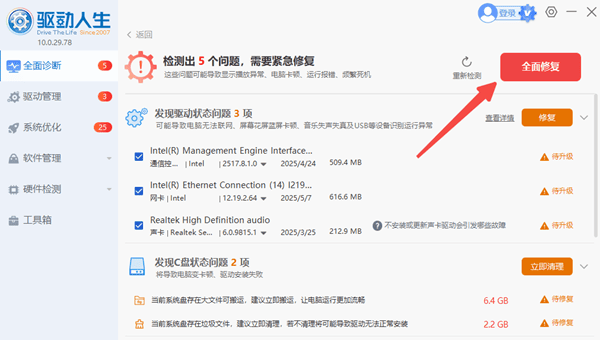
 2、打开软件,点击【立即诊断】,让程序自动检测当前键盘驱动状态;

3、在检测结果中,若发现键盘驱动存在异常或版本过旧,点击【全面修复】或【升级驱动】,软件会自动下载安装适配的最新驱动。
4、最后重启电脑,再测试键盘是否正常。
通过以上方法逐一排查,大多数Ctrl键失灵的问题都能得到解决,让办公和娱乐效率回归顺畅。遇到电脑驱动问题,都可以使用驱动人生一键检测修复。