相信很多戴尔电脑用户都遇到过这种情况:正在忙工作,系统自动弹出更新提示,强行重启电脑,搞得手头工作中断,甚至有时更新后还出现了兼容性问题。这时很多人都会想:能不能让Windows 10完全不自动更新呢?答案是可以的!今天,我们就来讲一讲戴尔Win10关闭更新的几种常见有效方案。

一、关闭Win10更新的几种主要方法
方法一:通过组策略关闭更新
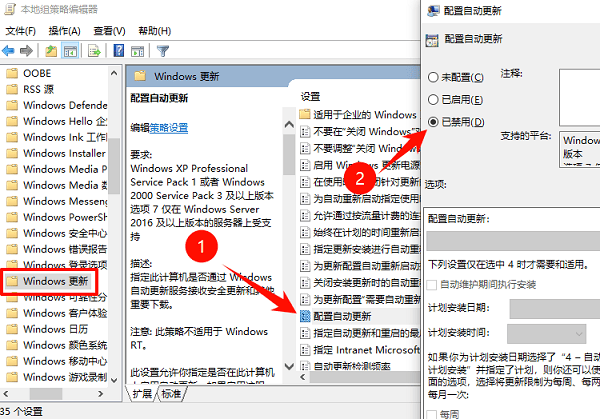
对于拥有Windows 10专业版的用户,你可以通过组策略编辑器来禁用更新。需要注意的是,组策略编辑器仅在专业版及以上版本的Windows 10中可用。这个方法比较适合对系统管理有一定了解的用户。操作步骤:
1、按下Win + R,输入gpedit.msc并按回车,打开本地组策略编辑器。
2、依次展开:计算机配置 > 管理模板 > Windows 组件 > Windows 更新。
3、找到并双击打开“配置自动更新”。
4、选择“禁用”,点击“应用”并确认。
5、重启电脑,系统自动更新将被关闭。
方法二:使用百贝系统更新工具一键禁用
如果你不想搞太多复杂的操作,想快速方便地关闭Win10 更新,那么百贝系统更新工具是一个非常适合的工具。它提供了一键禁用更新的功能,而且操作简单,适合大部分用户。操作步骤:

 好评率97%
  下载次数:4894388
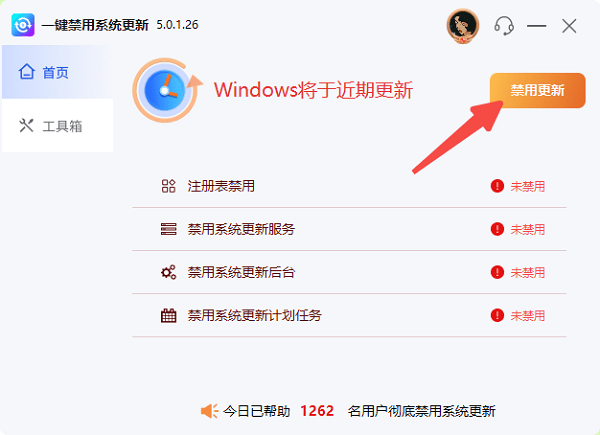
1、下载并安装百贝系统更新工具,进入主界面,点击“禁用更新”按钮。
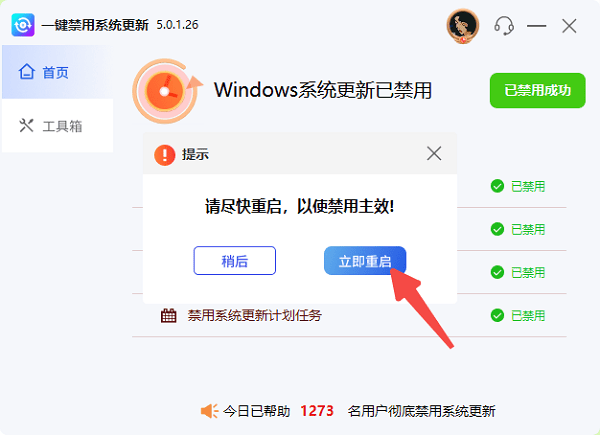
2、等待软件完成禁用过程,需要重启电脑生效。
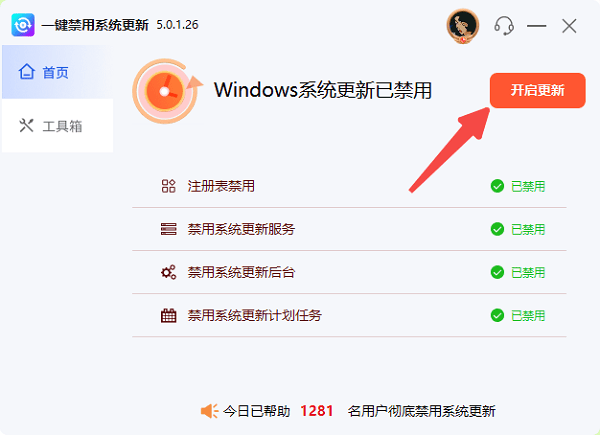
3、如果以后需要开启更新,只需点击“开启更新”按钮即可。
方法三:修改服务设置禁用更新
如果你的 Windows 10 版本不支持组策略,或者你更倾向于通过手动方式来禁用更新,可以通过修改“Windows 更新”服务来实现。操作步骤:
1、按下Win + R,输入services.msc并按回车。
2、在服务列表中找到Windows Update(Windows 更新)服务。
3、右键点击该服务,选择“属性”。
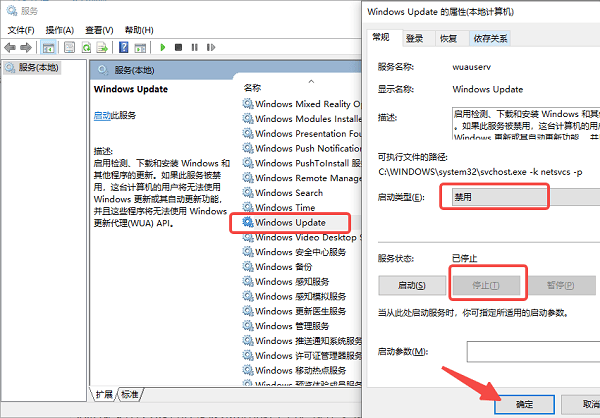
4、在“启动类型”下拉框中选择禁用。
5、点击“停止”按钮,停止当前的更新服务。
6、点击“应用”并确定,重启电脑。
二、FAQ
Q1:关闭更新后,我还可以手动检查更新吗?
A:是的,关闭自动更新后,你仍然可以在“设置”中手动检查更新并选择安装。只是不再会自动进行下载和安装。
Q2:关闭更新后,系统会缺少安全更新吗?
A:是的,长期关闭更新可能导致系统无法获得最新的安全补丁和功能更新。建议定期手动检查并安装更新。
Q3:关闭更新后电脑会变慢吗?
A:不一定,关闭自动更新后,系统不会在你不知情的情况下进行下载和安装,从而不会占用带宽和硬盘资源。
Windows 10的自动更新虽然有助于提升系统安全性,但在实际使用中,频繁更新容易打断工作节奏,尤其对有明确使用需求的戴尔电脑用户并不友好。像百贝系统更新工具这种支持一键禁用更新的工具,能快速解决自动更新带来的困扰,适合大部分用户操作。