在 Windows 11 系统中安装硬件驱动时,不少用户会遇到“无法在此设备上加载驱动程序”的提示,导致显卡、网卡、USB 设备或外接硬件无法正常使用。该问题通常与系统安全策略、驱动签名或驱动版本不兼容有关。下面从实用角度出发,整理几种常见且成功率较高的解决方法,帮助你快速恢复设备正常运行。

一、关闭 Windows 11 驱动程序强制签名限制
Windows 11 默认启用了驱动程序强制签名机制,如果安装的驱动未通过微软数字签名验证,系统就会阻止其加载,从而出现相关提示。通过临时关闭该限制,可顺利完成驱动安装。
1. 点击【开始】按钮,进入【设置】页面。
2. 选择【系统】选项,并点击【恢复】。
3. 在“高级启动”区域点击【立即重新启动】。
4. 依次进入【疑难解答】→【高级选项】→【启动设置】。
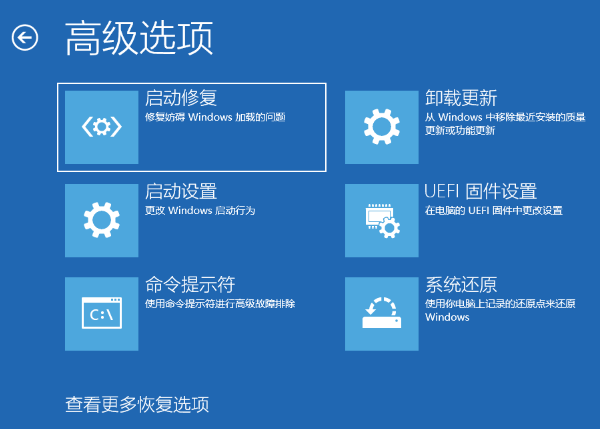
5. 点击【重启】,按下 7 或 F7 键禁用驱动程序强制签名。
6. 系统启动后,重新安装目标驱动程序。
二、关闭内存完整性功能解除驱动拦截
内存完整性是 Windows 11 核心隔离中的安全功能,但部分旧驱动或第三方驱动与该功能存在兼容问题,可能被系统直接阻止加载,进而出现驱动无法安装的情况。
1. 打开【设置】,进入【隐私和安全性】。
2. 点击【Windows 安全中心】,并选择【设备安全性】。
3. 进入【核心隔离详细信息】页面。

4. 将“内存完整性”选项关闭。
5. 重启电脑后,再次安装驱动程序。
三、自动检测并修复驱动问题
当用户不清楚具体是哪个驱动存在异常,或多次手动安装失败时,使用“驱动人生”可自动识别硬件型号,匹配适合 Windows 11 的稳定驱动版本,避免因版本不兼容或签名问题导致加载失败。
1. 在电脑上下载并安装【驱动人生】软件。

 好评率97%
  下载次数:4836669
 2. 打开驱动人生,点击首页的【立即诊断】按钮,等待软件完成硬件与驱动状态检测。

3. 查看扫描结果中标记异常或缺失的驱动项目,点击【修复】或单独更新对应驱动。
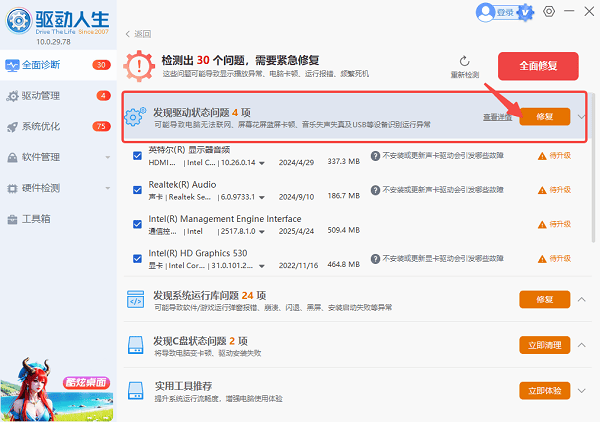
4. 驱动安装完成后,重启电脑使设置生效。
四、通过设备管理器卸载并重新安装驱动
如果当前系统中残留了损坏或不完整的驱动文件,也可能导致 Win11 无法加载驱动。通过设备管理器彻底卸载原驱动,再重新安装,通常可以解决此类问题。
1. 右键点击【此电脑】,选择【管理】。
2. 打开【设备管理器】,找到异常设备。
3. 右键该设备,点击【卸载设备】。
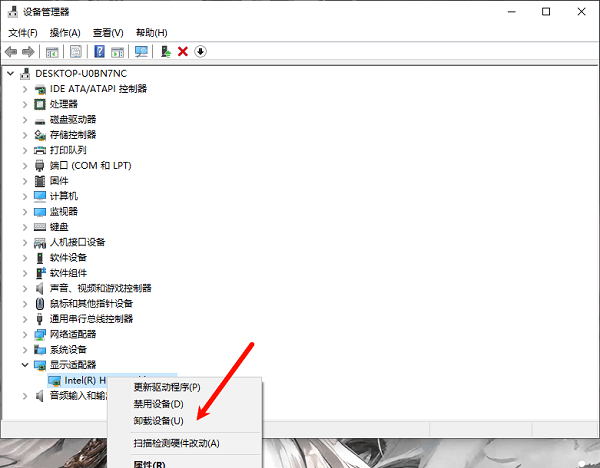
4. 勾选“删除此设备的驱动程序软件”选项。
5. 确认卸载后,重启电脑。
6. 重新安装对应驱动程序。
五、确认驱动版本是否支持 Windows 11
部分老旧硬件并未提供 Win11 专用驱动,直接安装 Win10 或更早版本驱动时,系统可能提示无法加载。此时需要确认驱动版本与当前系统是否兼容。
1. 打开【设置】,进入【系统】→【关于】页面。
2. 查看当前 Windows 11 的版本信息。
3. 前往硬件厂商官网,下载支持 Win11 的驱动。
4. 若无官方驱动,可右键安装程序选择【属性】。
5. 在【兼容性】中启用兼容模式并运行安装。
“Win11 无法在此设备上加载驱动程序”多半与系统安全设置或驱动兼容性有关。对于普通用户而言,优先使用“驱动人生”自动检测并修复驱动问题,能够有效减少手动操作风险,提高安装成功率。如果问题仍未解决,再逐步排查系统设置或驱动版本,通常都能恢复设备正常使用。