有时候,在电脑桌面双击一个exe文件,却发现打不开,不管是软件、游戏还是安装程序,界面就是不弹出。常见原因包括系统运行库缺失、文件关联错误或权限不足等。今天,我们就来分享exe文件打不开的解决办法。
一、检查文件是否被杀毒软件拦截
很多杀毒软件会默认拦截一些exe文件,尤其是来源不明的软件安装包。
操作步骤:
打开杀毒软件(如Windows Defender、XX安全管家等)。
找到“隔离区”或“历史记录”,查看exe文件是否被拦截。
如果文件被拦截,选择“恢复”或“允许执行”。
再次双击exe文件,看看是否能打开。
二、用管理员权限运行
有些exe文件需要管理员权限才能运行,尤其是安装类程序或系统工具。
操作步骤:
右键点击exe文件,选择“以管理员身份运行”。

如果弹出用户账户控制(UAC)提示,点击“是”。
程序应该就能正常打开了。
三、检查系统运行库和DLL文件
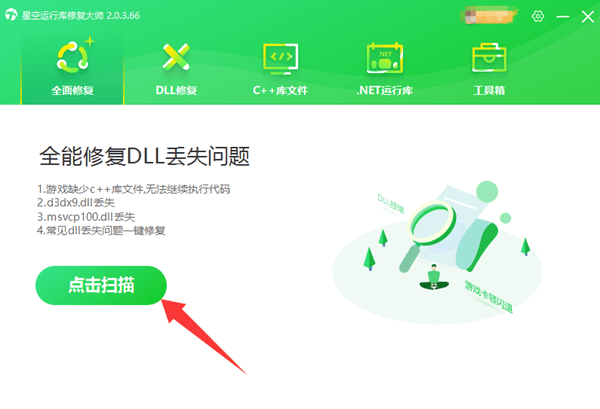
很多exe文件打不开,其实是因为系统缺少必要的运行库或DLL文件,比如MSVCP140.dll、VCRUNTIME140.dll等。手动查找这些文件既麻烦又容易出错,这时候可以借助“星空运行库修复大师”一键修复。
操作步骤:
下载并安装星空运行库修复大师(可点击下方立即下载)。

 好评率97%
  下载次数:4906369
 打开软件“点击扫描”,它会扫描系统中缺失或损坏的运行库和DLL文件。
点击“一键修复”,软件会自动下载安装缺失或错误的运行库。
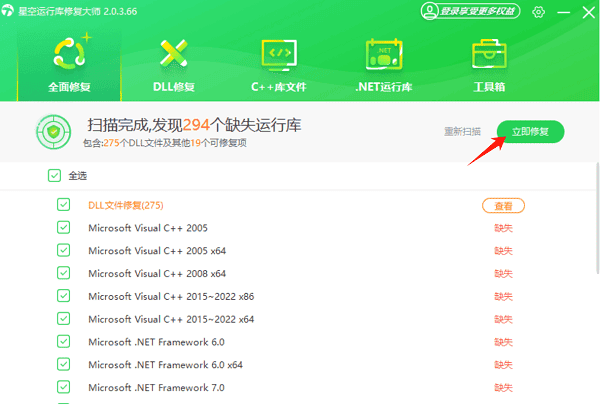
修复完成后,重启电脑,再尝试打开exe文件。
四、检查文件是否损坏
如果exe文件本身损坏,也会打不开。
操作步骤:
尝试重新下载或复制该exe文件。
如果是从U盘或网盘拷贝过来的,确保文件完整,防止下载中断或拷贝错误。
再次双击打开文件,通常问题就解决了。
五、兼容模式运行
有些老软件在最新Windows版本上可能打不开,可以尝试兼容模式。
操作步骤:
右键exe文件 → “属性”,切换到“兼容性”选项卡。
勾选“以兼容模式运行这个程序”,选择一个旧版本Windows(如Windows 7或Windows XP)。
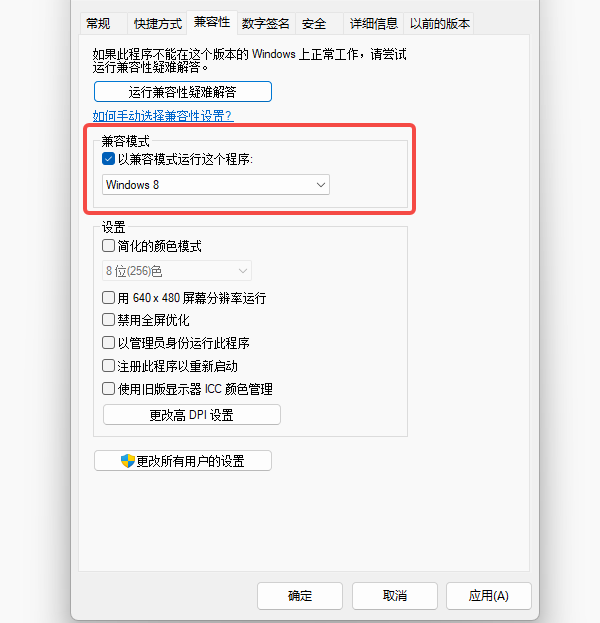
点击“应用”,然后“确定”。
双击exe文件运行。
六、病毒或木马导致无法打开
如果以上方法都没用,有可能是病毒或木马破坏了系统exe关联或者拦截了程序运行。
建议操作:
用专业杀毒软件全盘扫描一次。
可以在安全模式下运行杀毒软件,更容易清理病毒。
安装上述方法,相信你已经解决了exe文件打不开的问题。如果日常使用电脑时,遇到缺少DLL文件、缺失运行库、游戏环境异常,都可以打开星空运行库修复大师快速修复。