很多人都有过这样的经历,临时要视频会议、上网课,或准备视频通话,结果发现笔记本摄像头是灰色的,上面还有一条反斜杠打不开。多数是因为权限、设置或驱动问题导致的。下面就把常见原因和对应解决方法一次性讲清楚。

一、摄像头被系统“隐私保护”禁用了
Windows系统自带隐私保护功能,如果不小心关闭了摄像头权限,就会出现摄像头图标灰色并带有反斜杠的情况。
检查方法:
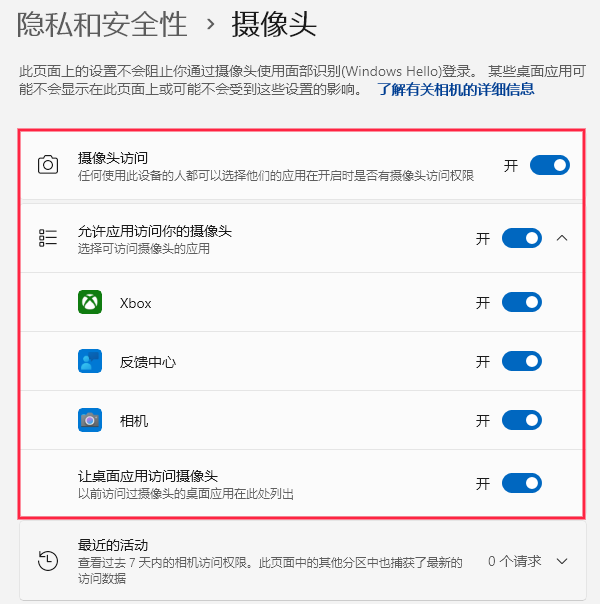
1、按 Win + I 打开【设置】,点击【隐私和安全性】 → 【摄像头】;
2、确认【允许应用访问摄像头】和【允许桌面应用访问摄像头】开关为“开启”状态;
3、向下查看具体软件(微信、钉钉、腾讯会议等),确保没有被单独关闭。
二、笔记本有“摄像头物理开关”或快捷键
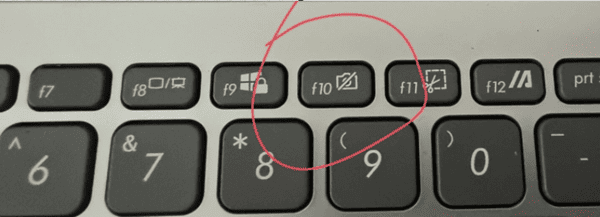
不少笔记本(联想、惠普、华为等)为了隐私安全,设计了摄像头物理开关或快捷键,很多用户就是误触快捷键,结果找了半天原因。如摄像头旁边有一个滑块/小拨片,你不曾注意到;或者键盘上带“摄像头图标”的Fn+功能键(如 F8 / F10)。
排查建议:
1、看一眼摄像头边框是否有遮挡;
2、尝试按 Fn + 带摄像头图标的键;
3、重启后再测试一次。
三、摄像头驱动异常或缺失
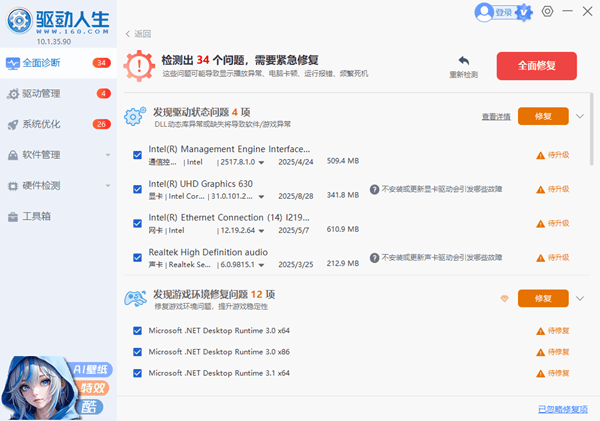
如果摄像头在系统中识别不正常,也会直接显示为灰色并带反斜杠,软件里自然无法调用。可以用驱动人生快速检测摄像头驱动是否有问题。
操作步骤:
1、在电脑上安装并打开 驱动人生;

 好评率97%
  下载次数:4839566
 2、点击【立即诊断】,软件会自动检测摄像头驱动状态;

3、若存在异常,点击【修复 / 待升级】;
4、修复完成后重启电脑。
四、被安全软件或系统策略限制
部分安全软件、企业管理工具,或者系统策略,可能会强制禁用摄像头。可以检查是否安装了第三方安全软件;或是否开启了“摄像头防护”“防偷拍”等功能;公司电脑是否加入了域管理策略等。
建议做法:
1、暂时退出或关闭安全软件相关功能;
2、家用电脑可忽略企业策略项;
3、关闭后重新打开摄像头测试。

五、摄像头被其他程序占用
有时候摄像头并没坏,也没被禁用,而是已经被其他程序占用了。比如后台运行的会议软件、浏览器网页正在调用摄像头、虚拟摄像头插件等,都有可能占用摄像头。
解决方法:
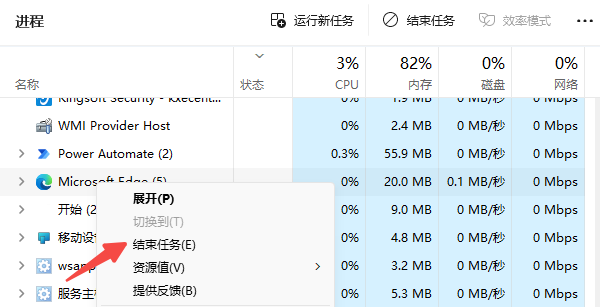
1、按 Ctrl + Shift + Esc 打开任务管理器;
2、右键选择“结束任务”,关闭所有可能使用摄像头的软件;
3、再重新打开需要使用摄像头的程序。
笔记本摄像头为灰色并有反斜杠的问题,按本文顺序逐一排查,基本都能解决。如果你想省时间、少踩坑,使用驱动人生直接检测和修复摄像头驱动,会更高效一些。如果你还遇到摄像头黑屏、闪退、画面模糊等问题,也可以使用驱动人生检测修复。