有时候你打开电脑,就发现桌面上的图标周围多了一层灰色或蓝色的虚线框,看起来挺别扭的。这只是Windows的一个小设置或者偶尔的小Bug,并不是什么大问题。只要按照下面几个方法排查,几分钟就能恢复正常。

一、检查是否开启了“框选”模式
桌面图标有虚线框,最常见的原因是Windows误以为你在进行框选操作。这种情况下,只要点击桌面空白处,虚线框一般就会消失。
操作步骤:
在桌面空白区域点击一次鼠标左键。
如果虚线框消失,说明只是临时框选状态,没有问题。
有时候在按住Ctrl或Shift键的同时点击图标,也会触发这种虚线框,多按几次空白处即可恢复。
二、调整桌面图标排列方式
如果点击空白处没有效果,可以尝试调整桌面图标排列方式,有时候桌面刷新可以清除虚线框。
操作步骤:
在桌面空白处点击鼠标右键,选择查看。
取消勾选自动排列图标,然后再重新勾选一次。
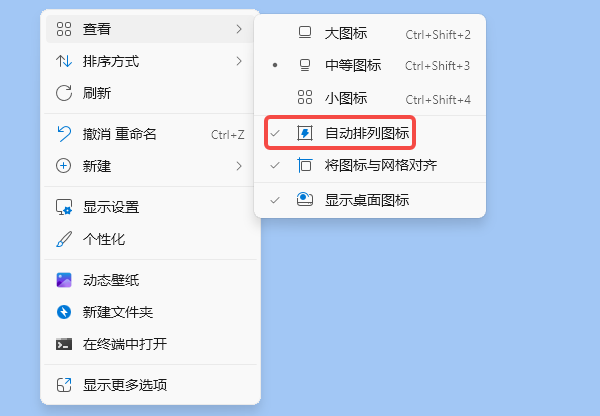
再点击空白处,看看虚线框是否消失。
三、检查显卡驱动
虚线框有时候和显卡驱动异常有关,尤其是升级系统或者更新显卡驱动后,桌面显示可能出现小 Bug。这个时候,驱动人生就非常好用。它可以自动扫描电脑所有驱动,一键修复显卡问题,让桌面虚线框消失。
操作步骤:
下载并安装 驱动人生(点击下方快速下载↓↓↓)。

 好评率97%
  下载次数:4845256
 打开软件,点击立即诊断,软件会自动扫描你的电脑驱动。

检测到显卡或系统相关驱动异常时,点击全面修复。
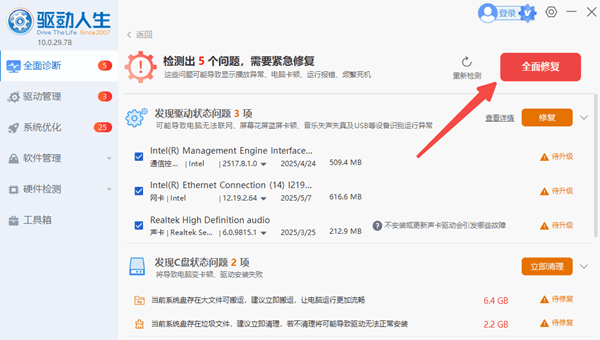
修复完成后,重启电脑,桌面虚线框一般就消失了。
四、重启Windows资源管理器
有时候虚线框只是桌面显示的小Bug,通过刷新桌面或重启资源管理器就能解决。
操作步骤:
按 Ctrl + Shift + Esc 打开任务管理器。
找到Windows 资源管理器(explorer.exe),右键点击,选择重新启动。
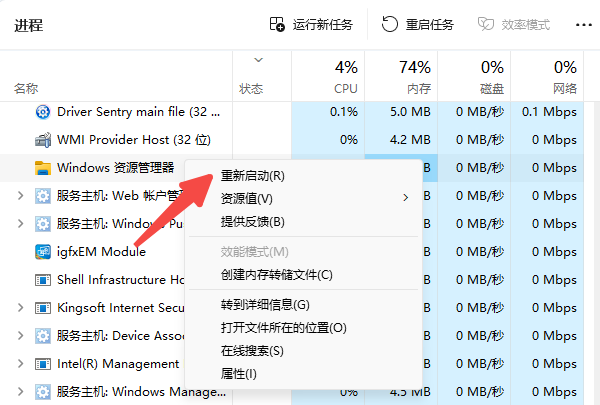
等桌面重新加载,虚线框通常会消失。
桌面图标出现虚线框,大部分都是Windows自身的小显示问题或者误触操作导致的,按照上面的方法操作,一般都能轻松恢复正常桌面显示。如果遇到电脑驱动问题,可以打开驱动人生一键检测修复。