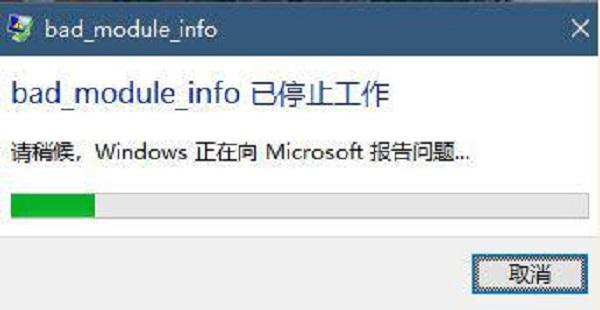
你是否也遇到这样的情况:程序刚启动,或者运行到一半,突然弹出一个窗口提示 bad_module_info 已停止工作,点确定后程序直接退出,再打开还是同样的问题。这种报错在Win10、Win11系统中比较常见,今天这篇文章就带你快速解决这个问题。

一、bad_module_info 已停止工作的原因分析
1、系统驱动异常导致模块调用失败
bad_module_info通常意味着程序在调用系统模块时发生错误,而显卡等关键驱动正是最常被调用的部分。如果驱动版本不匹配、更新不完整,或系统升级后驱动未适配,就可能在运行过程中触发该错误,表现为程序突然停止工作。
2、系统运行库环境不完整或损坏
不少程序依赖 Visual C++ 等运行库组件才能正常运行。一旦这些组件缺失、版本混乱或文件损坏,程序在后台调用模块时就会失败,但前台只显示一个笼统的 bad_module_info 提示。
3、系统更新或组件冲突引发异常
Windows 更新后,系统组件和接口可能发生变化,如果相关驱动或软件没有及时适配,就容易出现模块冲突。这类问题往往在更新系统后开始出现,且与具体程序无关。
4、程序文件或安装环境本身异常
如果 bad_module_info 只在某一个程序中出现,也可能是软件文件损坏、安装不完整或权限异常,导致模块无法被正确加载。
二、bad_module_info 已停止工作的解决方案
方案一:使用驱动人生进行一站式修复
当你无法明确判断问题出在驱动还是运行库时,使用“驱动人生”这类工具进行全面检测和修复,往往是相对省心的选择。它能够同时处理驱动异常和运行库问题,适合这种成因不单一的报错。操作步骤:

 好评率97%
  下载次数:4853818
1、打开驱动人生客户端,点击“立即诊断”,检测系统驱动和运行库状态。

2、如果检测到有异常项,勾选后点击“全面修复”。
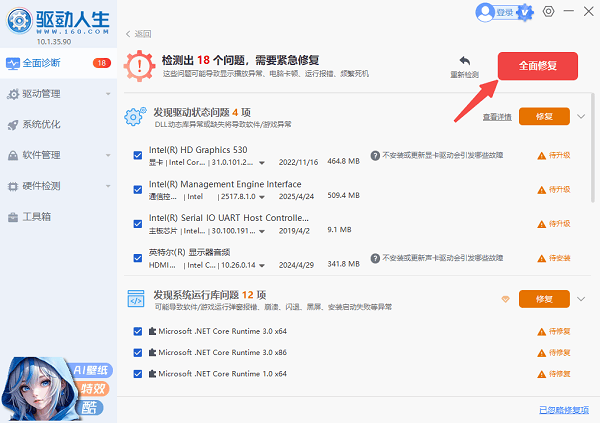
3、修复完成后需要重启一下电脑,重新运行报错的程序进行验证,基本都能解决bad_module_info已停止工作的问题。
方案二:回退或重置显卡驱动
如果 bad_module_info 是在更新显卡驱动或系统之后才出现的,那么问题很可能来自新版本驱动的不兼容。这种情况下可以尝试回退到稳定版本。操作步骤:
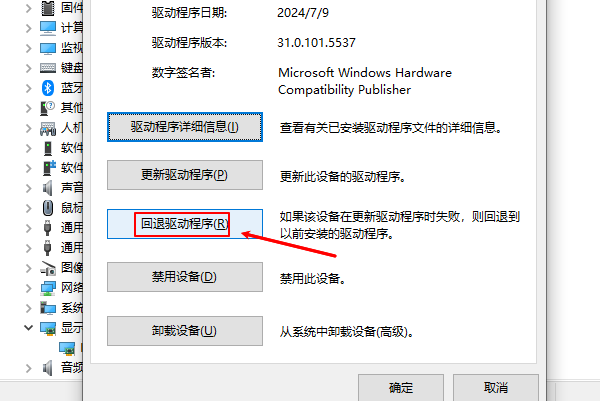
1、设备管理器,展开“显示适配器”,双击当前显卡。
2、进入“驱动程序”选项卡,点击“回退驱动程序”。
3、回退完成后重启电脑并测试程序。
方案三:关闭系统的全屏优化与兼容性冲突
在游戏或较老的软件中,bad_module_info 有时并非驱动损坏,而是系统兼容性机制与程序发生冲突。操作步骤:
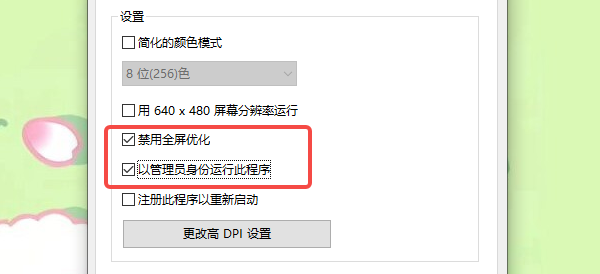
1、右键出现问题的程序或游戏启动文件。
2、选择“属性”→“兼容性”,勾选“禁用全屏优化”和“以管理员身份运行此程序”。
3、点击“应用”,重新启动程序测试。
方案四:重新安装出问题的程序
当 bad_module_info 只针对某一个软件出现时,说明问题可能集中在程序本身。操作步骤:
1、卸载当前程序。
2、重启电脑,确保相关进程完全退出。
3、从官方渠道重新下载安装最新版。
4、安装完成后再运行程序查看是否恢复正常。
bad_module_info 已停止工作并不是单一错误,而是系统环境在调用模块时出现异常的结果。对于不想反复试错的用户来说,使用“驱动人生”进行一次全面检测和修复,是相对稳妥省时的选择。希望这篇文章能帮到你!