电脑设备管理器里查看硬件状态时,会发现某个设备旁边显示黄色感叹号,并提示“该设备已被禁用。(代码29)”。这种情况常见于显卡、网卡、声卡、USB控制器等硬件设备,一旦出现,相关功能往往无法正常使用。本文将围绕代码29的含义、成因以及具体解决方案进行详细说明,帮助你快速恢复设备正常工作。

一、设备管理器错误代码29是什么意思?
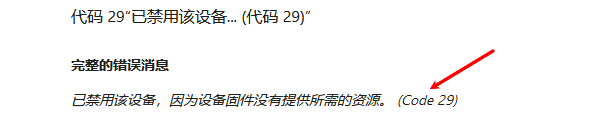
错误代码29的官方含义是:
系统固件(如BIOS或UEFI)未向操作系统提供该设备所需的资源,因此Windows将该设备禁用。
简单来说,Windows识别到了硬件,但由于BIOS设置、驱动异常或系统资源分配问题,导致设备无法被正常启用。
二、该设备已被禁用(代码29)的原因
1、BIOS/UEFI中设备被关闭
某些主板允许在BIOS中手动禁用板载设备,如集成显卡、声卡、网卡等。
2、驱动程序异常或不兼容
驱动缺失、损坏,或与当前系统版本不兼容,都会触发代码29。
3、系统升级或重装后驱动未正确安装
尤其是在升级Windows10/11后,旧驱动无法正常适配新系统。
4、主板芯片组驱动缺失
芯片组驱动异常会影响系统对硬件资源的识别与分配。
5、硬件配置冲突或系统设置错误
包括资源分配异常、电源管理问题等。
三、该设备已被禁用代码29的解决方法
方法一:进入BIOS检查设备是否被禁用
1、重启电脑,在开机时按Del/F2/F10/Esc(不同主板不同);
2、进入BIOS或UEFI设置界面;

3、查找与设备相关的选项,例如:
Integrated Graphics
Onboard LAN
Onboard Audio
4、确保状态为Enabled;
5、保存设置并退出(通常按F10);
如果BIOS中禁用了设备,Windows中就一定会显示代码29。
方法二:卸载并重新安装设备驱动
1、右键“此电脑”→管理→设备管理器;
2、找到提示代码29的设备;
3、右键选择“卸载设备”,勾选“删除此设备的驱动程序”;
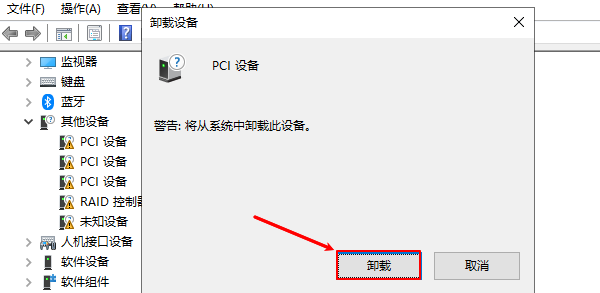
4、重启电脑,让系统重新识别硬件;
若系统未能自动安装正确驱动,则需要手动更新。
方法三:使用“驱动人生”自动修复驱动问题
对于多数普通用户来说,准确判断是哪一个驱动导致代码29并不容易,这时使用专业工具“驱动人生”可以自动检测异常驱动、缺失驱动、不兼容驱动,一键匹配安装兼容的驱动,修复电脑驱动问题。步骤示例如下:

 好评率97%
  下载次数:4858140
 1、点击上方按钮下载安装,然后打开驱动人生,点击【全面诊断】界面的“立即诊断”选项;

2、软件会自动检测当前电脑存在的故障问题,用户点击“全面修复”选项便可批量安装驱动以及修复电脑存在的问题。

借助驱动人生,可以有效避免因驱动版本不匹配或安装错误导致的代码29问题,尤其适合系统升级后出现设备异常的情况。
方法四:更新主板芯片组驱动
芯片组驱动决定了系统如何与硬件通信,如果缺失或版本过旧,容易引发设备被禁用。
1、可在主板官网手动下载;
2、或通过驱动人生自动识别并更新,操作更安全省时;

方法五:检查Windows系统更新
1、打开“设置”→Windows更新;
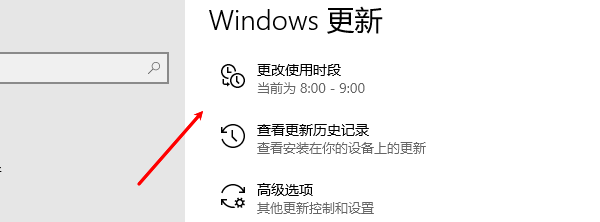
2、安装所有可用的重要更新;
3、更新完成后重启系统;
部分设备依赖系统补丁才能正常工作,忽略更新也可能触发代码29。
四、如何预防设备代码29再次出现?
1、避免随意修改BIOS中的硬件开关设置;
2、系统升级后及时更新驱动;
3、定期使用驱动人生检查驱动状态;
4、不使用来路不明的驱动程序;
5、保持系统环境稳定。
该设备已被禁用(代码29)本质上是系统无法正确获取硬件资源导致的错误,大多数情况下并非硬件损坏。通过检查BIOS设置、重新安装驱动,并结合驱动人生对驱动和芯片组进行全面修复,基本都能成功解决问题。如果你在设备管理器中反复看到代码29,不妨按照本文步骤逐一排查,通常都能恢复设备正常运行。