Windows 11 自动更新虽然能修复漏洞、提升安全性,但频繁推送更新、后台占用带宽,甚至强制重启,常常影响正常使用。不少用户在办公、游戏或专业软件环境中,更希望稳定运行系统。下面为你整理几种永久关闭 Win11 更新的实用方法,新手和进阶用户都能找到合适方案。

一、使用百贝系统更新工具一键关闭
对于不熟悉系统设置的用户来说,手动关闭更新步骤繁琐,还容易误操作。百贝系统更新工具集成了系统更新管理功能,可自动识别 Win11 更新服务状态,一键关闭更新相关组件,操作简单、风险更低,适合大多数用户优先选择。
1. 下载并安装【百贝系统更新工具】;

 好评率97%
  下载次数:4927714
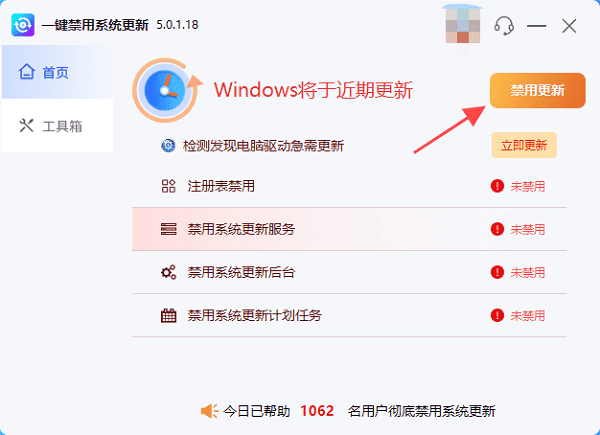
 2. 完成后打开软件,点击主界面的“禁用更新”按钮;
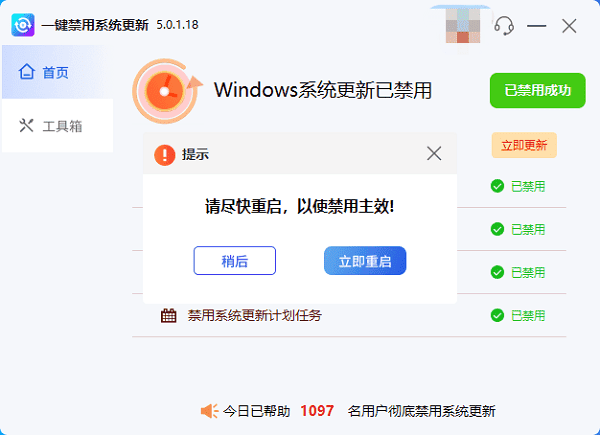
3. 禁用成功后根据提示重启一下电脑即可正常生效;
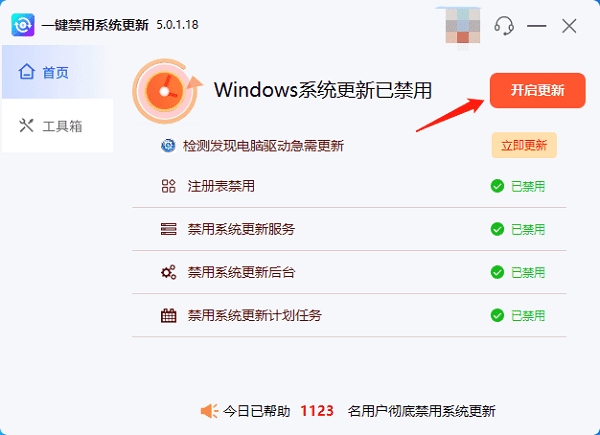
4. 后续如果需要重新开启的话,再点击“开启更新”按钮即可;
二、通过“服务”禁用 Windows Update
Windows Update 服务是 Win11 自动更新的核心,只要该服务被禁用,系统就无法在后台下载或安装更新。这种方式原理清晰、效果直观,是不少老用户常用的关闭更新方案,适合希望手动掌控系统服务的用户。
1. 按 Win + R,输入 `services.msc` 并回车;
2. 在服务列表中找到 Windows Update;
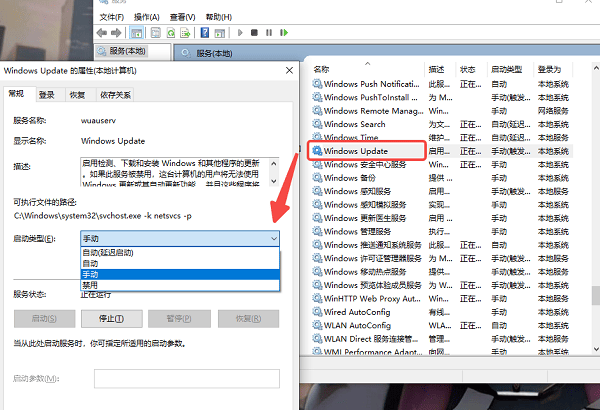
3. 双击打开,将“启动类型”设置为【禁用】;
4. 点击“停止”,再点击“应用”“确定”;
5. 重启电脑使设置生效。
三、通过组策略编辑器关闭自动更新
组策略可以从系统策略层面限制更新行为,一旦设置完成,Windows 将不再自动检测或推送更新。该方法稳定性较高,适合 Windows 11 专业版及以上版本用户使用,适合追求长期稳定环境的人群。
1. 按 Win + R,输入 `gpedit.msc`;
2. 进入:计算机配置 → 管理模板 → Windows 组件 → Windows 更新;
3. 双击【配置自动更新】;
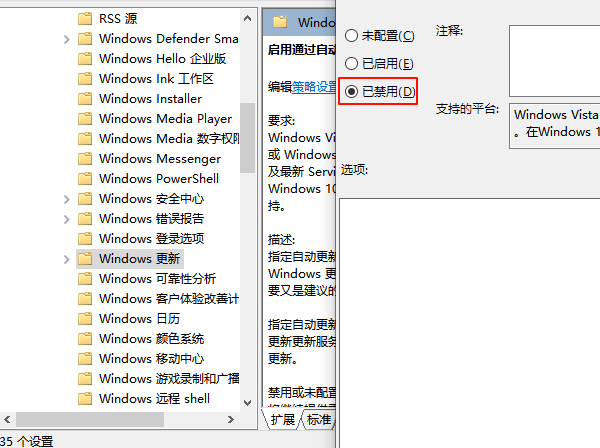
4. 选择【已禁用】,点击“应用”“确定”;
5. 重启电脑完成设置。
四、修改注册表限制系统更新请求
注册表方式可以从底层限制 Windows 更新请求,关闭效果更彻底,但涉及系统核心配置,适合有一定电脑基础的用户。操作前建议备份注册表,避免因误修改影响系统正常运行。
1. 按 Win + R,输入 `regedit` 并回车;
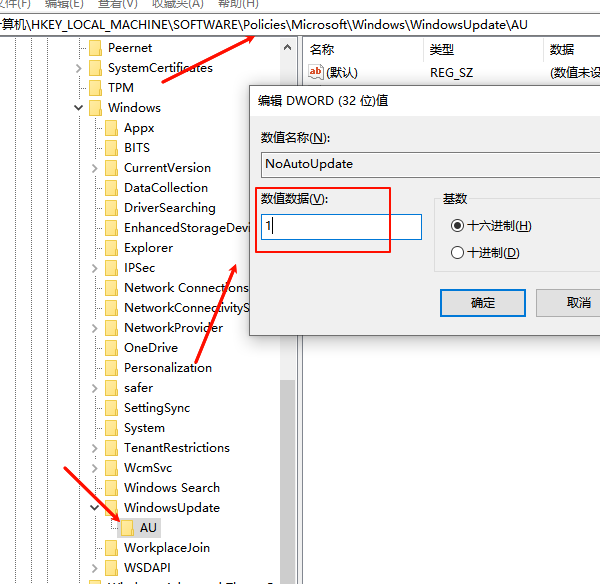
2. 定位到:
`HKEY_LOCAL_MACHINE\SOFTWARE\Policies\Microsoft\Windows`;
3. 新建项 WindowsUpdate,并在其下新建 AU;
4. 新建 DWORD 值 `NoAutoUpdate`;
5. 将数值设为 1,保存并重启电脑。
如果你追求简单、安全、省心,推荐优先使用百贝系统更新工具一键关闭更新。通过合理关闭 Win11 自动更新,可以有效避免系统频繁重启和更新带来的干扰,让电脑运行更稳定、更可控。此外,如果你还遇到网卡、显卡、蓝牙、声卡等驱动的相关问题,可以下载“驱动人生”进行检测修复。