当USB无线网卡插入电脑后没有反应,或者系统提示“无法识别的USB设备”“未知网络适配器”,就会导致无法连接WiFi,严重影响正常办公和娱乐。尤其是在重装系统或升级Win10、Win11后,这类问题出现频率更高。其实,大多数情况下并不是网卡坏了,而是驱动程序异常所致。

一、USB无线网卡无法识别的常见原因
USB无线网卡依赖驱动程序与系统进行通信,如果驱动缺失、版本不兼容或文件损坏,系统就无法正确加载设备,从而出现识别失败的情况。常见原因包括:
重装系统后未安装网卡驱动
系统升级导致驱动不兼容
驱动文件损坏或丢失
驱动安装错误产生冲突
这些问题本质上都与驱动有关,因此优先修复驱动通常能直接解决。
二、如何通过驱动人生快速修复
相比手动查找型号、对比系统版本、下载不同驱动反复测试,使用专业驱动管理工具更高效。驱动人生能够自动识别当前硬件型号,并匹配适合的官方驱动版本,一键下载安装,减少出错风险。
具体操作步骤如下:
第一步:在电脑上下载安装“驱动人生”软件,并完成安装。

 好评率97%
  下载次数:4947811
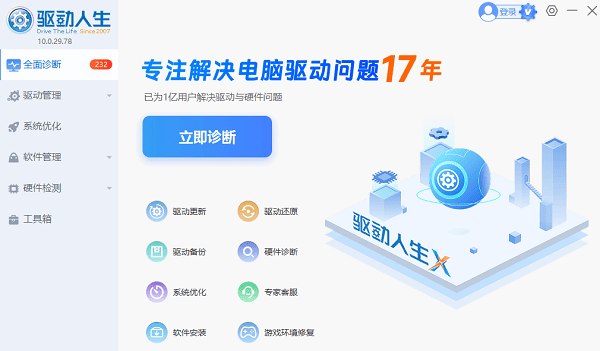
 第二步:打开软件后点击“立即诊断”,系统会自动检测当前所有驱动状态。
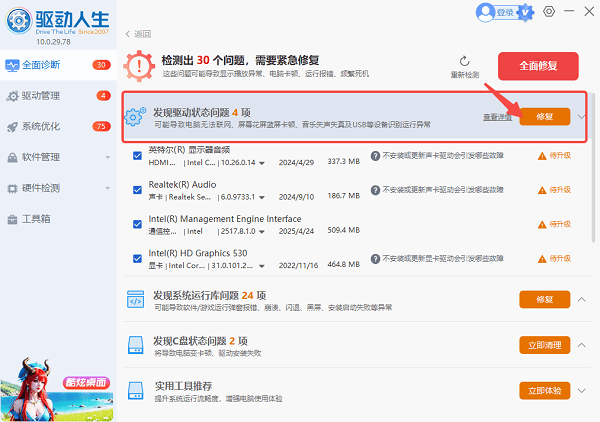
第三步:扫描完成后,在异常驱动列表中找到“网络适配器”或“USB设备”相关提示,点击“修复”或“升级驱动”,等待程序自动下载安装。
第四步:安装完成后重启电脑,然后重新插入USB无线网卡。
通常情况下,重启后无线网卡即可被系统正常识别,并出现在“网络适配器”列表中。
三、修复时需要注意的事项
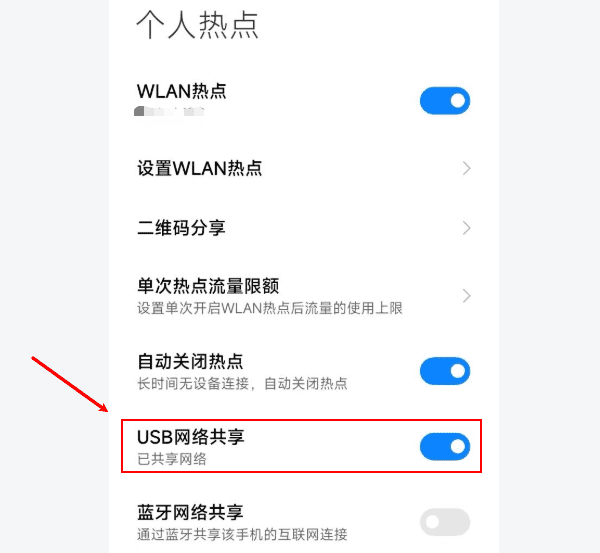
在进行驱动修复时,建议保持网络连接稳定。如果当前无法联网,可以使用手机USB网络共享,用数据线连接手机和电脑,开启手机的“USB网络共享”功能,让电脑短暂恢复网络再进行驱动下载。安装完成后务必重启电脑,使驱动完全生效。
如果之前多次安装驱动失败,可以在驱动人生中选择卸载原驱动后重新安装,这样可以避免旧驱动残留造成冲突。
USB无线网卡无法识别,大多数情况都属于驱动异常问题,而不是硬件损坏。通过“驱动人生”进行一次全面扫描和自动修复,通常几分钟内即可解决识别失败的问题。如果你的电脑突然无法连接WiFi,不妨按照以上步骤操作,一键修复无线网卡驱动,让网络快速恢复正常使用。