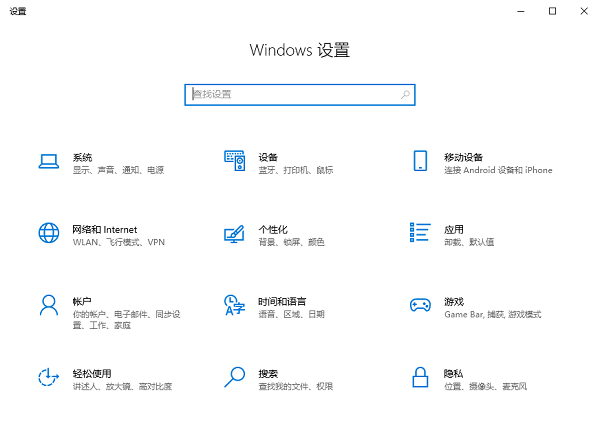
你是否也遇到过这种情况:想改个网络设置,点开“设置”,界面刚出来就直接闪退;或者点击“设置”完全没反应。重启一次不行,重启两次还是老样子,越折腾越心烦。那么这到底是怎么回事?该如何有效解决?今天我们就来把原因和解决方法一次性讲清楚。

一、原因分析
首先要知道,“设置”并不是普通程序,它属于Windows的UWP系统应用,依赖系统组件和运行库环境。如果底层支持异常,界面自然打不开。常见原因通常集中在以下几类:
1、系统文件损坏:异常关机、强制断电、更新中断,都可能破坏系统核心文件。一旦相关组件损坏,“设置”就可能直接闪退。
2、运行库或系统组件异常:Win10很多功能依赖VC++、.NET等运行环境,如果这些组件版本冲突或缺失,系统应用会调用失败。
3、系统更新异常:部分补丁未完整安装,或者更新过程中出错,也会导致系统应用无法正常加载。
4、第三方软件冲突:某些系统优化工具或安全软件修改系统策略,也可能影响“设置”启动。
二、解决方案
方法一:使用系统文件检查工具修复
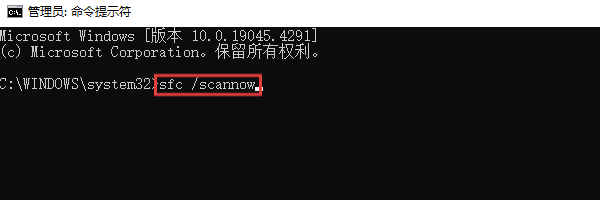
首先,我们先用系统自带工具扫描一下,查看系统文件是否损坏。操作步骤:
1、在搜索框输入“cmd”。
2、右键“命令提示符”,选择“以管理员身份运行”。
3、输入命令:sfc /scannow,等待扫描完成。
4、修复后重启电脑。
方法二:修复运行库环境
如果系统文件正常,但问题依旧,很可能是运行库或系统组件异常。对于不熟悉组件结构的用户来说,手动一个个下载安装很麻烦,也容易装错版本。这时可以使用“星空运行库修复大师”进行整体扫描修复。操作步骤也很简单:
1、点击下方按钮可直接获取最新版的星空运行库修复大师安装包。

 好评率97%
  下载次数:5038220
2、安装后打开软件,点击“扫描”,等待系统运行环境检测完成。

3、检测完成后会列出所有异常的运行库,点击“立即修复”,它会自动检测VC++、.NET等组件是否异常,并进行补全或修复。

4、修复完成后重启电脑即可。

方法三:重新注册系统应用
如果前两步无效,可以尝试重新注册系统应用。操作步骤:
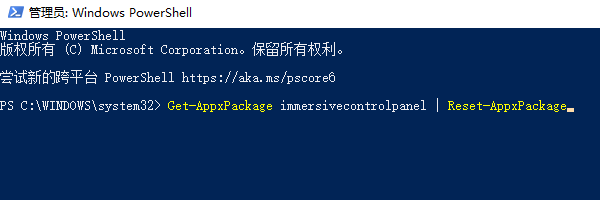
1、右键开始菜单,选择“Windows PowerShell(管理员)”。
2、输入命令并回车:Get-AppxPackage immersivecontrolpanel | Reset-AppxPackage。
3、等待命令执行完成后重启电脑。
三、常见问题解答
1、执行sfc命令没发现问题怎么办?
说明系统文件完整,可以重点排查运行环境或重新注册应用。
2、会不会是病毒导致?
概率不高,但可以顺带做一次安全扫描。
3、修复后还会复发吗?
只要系统更新正常、避免频繁使用系统优化类软件,一般不会反复出现。
Win10“设置”打不开或闪退,核心原因通常在系统文件或运行环境异常。处理思路其实很清晰:先修复系统文件,再借助“星空运行库修复大师”检查运行库环境,必要时重新注册组件。大多数情况下,十几分钟就能解决问题。