在运行游戏或大型软件时,如果发现显卡占用率始终很低,却伴随卡顿、掉帧等情况,说明GPU性能没有被充分调用。这类问题常见于驱动异常、电源策略限制、CPU瓶颈或程序设置不当。下面整理几种实用解决方案,按顺序排查,通常都能恢复显卡正常负载。

一、使用驱动人生更新显卡驱动
显卡驱动异常是导致GPU占用率低的最常见原因之一。如果驱动版本过旧、损坏或与系统不兼容,显卡就可能无法被正确调度。借助“驱动人生”自动检测并更新驱动,能更高效地解决兼容与缺失问题,适合大多数用户快速修复。
1. 在电脑上下载安装【驱动人生】并打开软件。

 好评率97%
  下载次数:4969248
 2. 进入主界面后,点击“立即诊断”,软件会自动对电脑的所有硬件驱动进行深度体检。

3. 在扫描结果中找到显卡驱动异常项,点击“升级驱动”或“修复”,软件将自动下载并安装匹配版本;
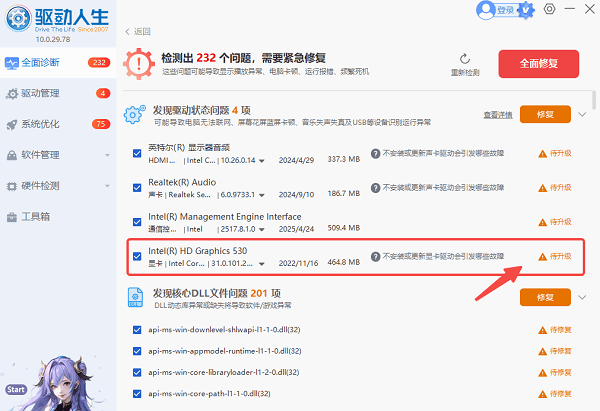
4. 更新完成后重启电脑,再运行游戏测试占用率。
二、调整电源和显卡性能模式
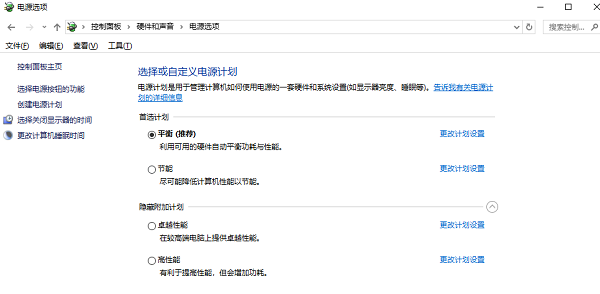
如果系统或显卡处于节能模式,Windows会主动限制GPU频率,导致显卡占用率上不去。这种情况在笔记本电脑上尤为常见。将电源计划和显卡策略调整为高性能模式,可以明显提升显卡调度优先级。
1. 打开【控制面板】→【电源选项】。
2. 选择【高性能】或【最佳性能】电源计划。
3. 打开NVIDIA或AMD显卡控制面板。
4. 在电源管理中设置为【最高性能优先】。
5. 保存设置并重新运行游戏观察变化。
三、排查CPU瓶颈或独显未启用
当CPU占用率过高时,显卡会因为“等待数据”而无法满载运行,从而表现为GPU占用率低。另外,部分笔记本或双显卡设备如果没有调用独立显卡,也会出现类似情况,需要手动检查并切换。
1. 按 Ctrl + Shift + Esc 打开任务管理器。
2. 在【性能】页查看CPU与GPU使用率。
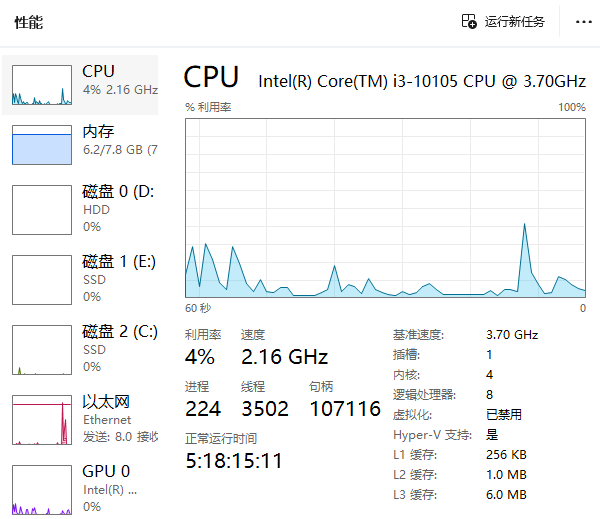
3. 若CPU接近满载,关闭后台占用高的程序。
4. 打开显卡控制面板,将目标程序设为使用独立显卡。
5. 重新进入游戏,观察显卡占用是否提升。
四、关闭垂直同步和帧率限制
部分游戏开启垂直同步(V-Sync)或帧率上限后,显卡会按目标帧率运行,不会全力输出,因此GPU占用率看起来偏低。如果想让显卡充分发挥性能,可以适当关闭这些限制选项进行测试。
1. 进入游戏【图形】或【视频】设置界面。
2. 找到【垂直同步(V-Sync)】并关闭。
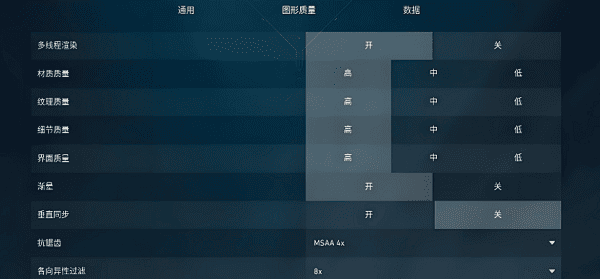
3. 检查是否开启【帧率限制】或【FPS上限】。
4. 将帧率上限调高或直接关闭。
5. 保存设置并重新测试显卡占用率。
显卡占用率低多数并非硬件故障,而是驱动、性能策略或系统瓶颈造成。建议优先使用“驱动人生”更新显卡驱动,其次检查电源与显卡性能模式,再排查CPU占用和游戏帧率限制。按照本文步骤逐项优化,通常都能有效提升GPU利用率,让游戏和图形软件运行更加流畅。